
تغيير إعدادات الأمان الموصى بها
بعد التحقق من نوع بيئة جهازك، غيِّر الجهاز إلى الإعدادات الموصى بها لهذا النوع.
يستخدم الإجراء الموصوف هنا لوحة التحكم.
يمكنك أيضًا تكوين الإعدادات باستخدام Remote UI (واجهة المستخدم عن بُعد) من جهاز كمبيوتر.
امتيازات المسؤول مطلوبة. يجب إعادة تشغيل الجهاز لتطبيق الإعدادات.
يمكنك أيضًا تكوين الإعدادات باستخدام Remote UI (واجهة المستخدم عن بُعد) من جهاز كمبيوتر.
امتيازات المسؤول مطلوبة. يجب إعادة تشغيل الجهاز لتطبيق الإعدادات.
|
|
|
قد تتغير الشاشة وفقًا لطراز الجهاز الخاص بك.
|
1
تحقق مما إذا كان يتم تنفيذ أي مهام حاليًا أم لا.
يمكنك الضغط على <شاشة الحالة> على لوحة التحكم، وحدد <مهمة النسخ/الطباعة>، <مهمة الإرسال>، أو <مهمة الاستلام>, واضغط على <حالة المهمة> للتحقق مما إذا كان لديك أي وظائف قيد التنفيذ أم لا.
2
اضغط على <القائمة> على لوحة التحكم للجهاز.
3
اضغط على <إعدادات الإدارة> → <إعدادات الأمان> → <إعدادات الأمان الموصى بها>.
تظهر شاشة <إعدادات الأمان الموصى بها>.
4
حدد نوع البيئة.
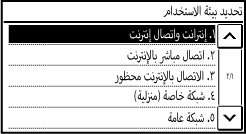
تظهر رسالة تؤكد ما إذا كنت ترغب في بدء التنفيذ أم لا.
5
قم بتأكيد الرسالة، واضغط على <بدء>.
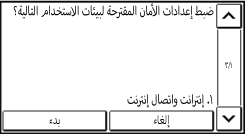
الإعدادات كاملة.
تتم إعادة تشغيل الجهاز، وتُطبق إعدادات الأمان لنوع البيئة المحدد.

|
|
في حالة عدم توفر <إعدادات الأمان الموصى بها> يمكنك تغيير إعدادات الأمان يدويًا. للحصول على تفاصيل حول تغيير إعدادات الأمان يدويًا، انظر ما يلي.
تأثيرات إعدادات الأمان ونتائجها لا تتوفر <إعدادات الأمان الموصى بها> في حالة تعيين أي إعدادات لنهج الأمان.
|

|
إذا أصبحت الوظائف التي تريد استخدامها غير متوفرة بعد تغيير إعدادات الأمانيمكنك التراجع عن التغييرات لاستعادة الحالة السابقة للجهاز.
استعادة إعدادات الأمان ويمكنك أيضًا تغيير بعض الإعدادات بشكل فردي.
مثال إن تعذر استخدام بعض الخدمات والتطبيقات، قم بتمكين الإعداد التالي في <القائمة>.
<التفضيلات> ← <الشبكة> ← <إعدادات طباعة RAW>
* إن قمت بالتبديل إلى أحد أنواع البيئات التالية، يتم تعطيل الإعداد أعلاه.
2. اتصال مباشر بالإنترنت
4. شبكة خاصة (منزلية)
5. شبكة عامة
6. بيئة معلومات سرية للغاية
للحصول على تفاصيل حول تأثيرات إعدادات الأمان ونتائجها لكل نوع بيئة، راجع ما يلي.
تأثيرات إعدادات الأمان ونتائجها يمكنك أيضًا طباعة الإعدادات التي تم تغييرها للتحقق من قيم الإعداد التي تم تغييرها. تحقق من الإعدادات التي تم تغييرها ضمن إعدادات الأمان الموصى بها |