
Operaciones de copia
En esta sección se describen las operaciones de copia básicas para copiar documentos, fotos y otros materiales impresos ("originales").
|
Si copia originales que tienen texto o imágenes que se extienden hasta el borde del documento, es decir, originales sin márgenes, la copia se puede imprimir dejando una área alrededor del borde. Para obtener información sobre el tamaño del margen, consulte las especificaciones básicas. Especificaciones básicas |
1
Coloque el original. Colocación de originales
2
En el panel de control, pulse [Copiar] en la pantalla [Inicio]. Pantalla [Inicio]
Aparece la pantalla de copia.
3
Configure el zoom, el papel y el número de copias.
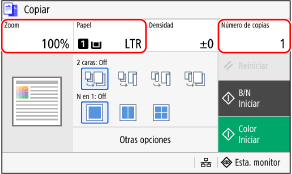
[Zoom]
Define la proporción para ampliar o reducir las copias.
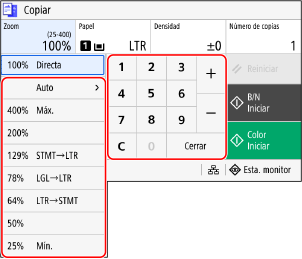
Configuración automática del zoom en función del tamaño del papel
Pulse [Auto] y seleccione el tamaño del original colocado.
El zoom se configurará automáticamente en función del tamaño del papel usado para las copias.
El zoom se configurará automáticamente en función del tamaño del papel usado para las copias.
Configuración manual del zoom
Seleccione un zoom fijo de la lista o introduzca una relación personalizada utilizando las teclas numéricas y pulse [Cerrar].
Podrá especificar un valor del 25 % a 400 % en incrementos del 1 %.
Podrá especificar un valor del 25 % a 400 % en incrementos del 1 %.
[Papel]
Seleccione el papel que quiere usar para copiar.
Seleccione el origen del papel en el que ha cargado el papel que va a usar o [Selección auto papel (LTR/LGL)] y, seguidamente pulse [Cerrar].
Seleccione el origen del papel en el que ha cargado el papel que va a usar o [Selección auto papel (LTR/LGL)] y, seguidamente pulse [Cerrar].
* Si el papel cargado en el origen de papel no coincide con la tamaño de papel configurado o el tipo de papel, puede usar [Cambiar opciones de papel] para modificar la configuración del papel.
* [Selección auto papel (LTR/LGL)] selecciona automáticamente el tamaño del papel Carta y Oficio en función del tamaño original cargado en el alimentador.
* [Selección auto papel (LTR/LGL)] no está disponible si no hay un original cargado en el alimentador o si se está usando [N en 1], [Borrar marco] o [Copia de carné].
*Es posible que [Selección auto papel (LTR/LGL)] no se muestre en función del modelo que esté usando.
[Número de copias]
Especifique el número de copias.
Use el teclado numérico para introducir el número de copias y, seguidamente, pulse [Cerrar].
Use el teclado numérico para introducir el número de copias y, seguidamente, pulse [Cerrar].
4
Configure las otras opciones de copiado según sea necesario. Funciones de copia adicionales
Puede hacer copias a dos caras y ajustar la calidad de la imagen, así como otros aspectos para adaptar la copia al original y al uso que quiera darle.
5
Pulse [Iniciar B/N] o [Iniciar Color].
Empieza la copia.
Para copiar el original en blanco y negro, pulse [Iniciar B/N]. Para copiar en color, pulse [Iniciar Color].
Para cancelar la copia pulse [Cancelar]  [Sí]. Cancelación de operaciones de copia
[Sí]. Cancelación de operaciones de copiaUtilice [Esta. monitor] para ver el estado del trabajo de copia y el registro. Visualización del estado del trabajo de impresión y el registro
 Si aparece [Leer siguiente]
Cuando se coloca un original sobre el cristal de copia y se copia con la función de copia a dos caras o N en 1, se muestra la pantalla para escanear el siguiente original.
1 | Ponga el siguiente original sobre el cristal de copia y pulse [Leer siguiente B/N] o [Leer siguiente Color]. 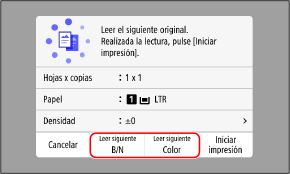 Se escanea el siguiente original y se muestra la misma pantalla. Repita este proceso hasta completar el escaneado de todos los originales. Puede seleccionar el modo de color (blanco y negro o color) de cada original. Para copiar el siguiente original en blanco y negro, pulse [Leer siguiente B/N]. Para copiar en color, pulse [Leer siguiente Color]. También puede pulsar [Densidad], [Tipo de original] y [Balance de color] para cambiar los ajustes de cada original. Si el tamaño del original es diferente, puede faltar parte de la imagen o esta puede imprimirse a menor tamaño en el papel. |
2 | Pulse [Iniciar impresión]. Se imprimen los originales escaneados. |