Iniciar la IU remota
Para usar la IU remota, introduzca la dirección IP del equipo en un navegador web en un ordenador e inicie sesión con el Modo de administrador o el Modo de usuario general. Las funciones disponibles con la IU remota variarán en función del modo en el que haya iniciado sesión.
Si se hubiera configurado la Gestión de ID de departamentos, deberá iniciar sesión con el ID de departamento. El modo con el que inicie sesión variará en función de la configuración del ID de administrador.
Si se hubiera configurado la Gestión de ID de departamentos, deberá iniciar sesión con el ID de departamento. El modo con el que inicie sesión variará en función de la configuración del ID de administrador.
Preparativos necesarios |
Compruebe el entorno operativo de la IU remota. Entorno compatible Conecte al equipo, a través de una red, el ordenador que utiliza para usar la IU remota. Configuración de la red Compruebe la dirección IP del equipo. Comprobación del estado y las opciones de red |
 |
Si no se ha configurado la Gestión de ID de departamentosPara iniciar sesión con la IU remota, deberá configurar la contraseña de la IU remota en el equipo. Configuración de la contraseña que debe usarse en la IU remota Cuando inicie sesión con el Modo de administradorPara iniciar sesión con el Modo de administrador (ID de administrador), deberá cambiar en primer lugar el PIN del administrador de la configuración predeterminada. Configuración del ID y el PIN del administrador |
1
Acceda a la siguiente URL desde el navegador web de un ordenador.
http://<dirección IP del equipo>/ |
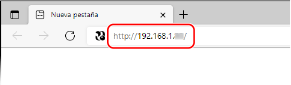
Aparece la pantalla de inicio de sesión de la IU remota.
Si la comunicación con la IU remota está cifrada, puede aparecer un mensaje de advertencia sobre el certificado de seguridad. Si no hay ningún problema con el certificado ni con la configuración de TLS, puede continuar con las operaciones.
Si la comunicación con la IU remota está cifrada, puede aparecer un mensaje de advertencia sobre el certificado de seguridad. Si no hay ningún problema con el certificado ni con la configuración de TLS, puede continuar con las operaciones.
Si introduce una dirección IPv6, ponga la dirección IP entre corchetes [ ].
Ejemplo:
http://[fe80:2e9e:fcff:fe4e:dbce]/
 Si la pantalla de inicio de sesión de la IU remota no aparece
Cuando haya un mensaje como [No se puede acceder a la IU remota.] y no aparezca la pantalla de inicio de sesión, consulte lo siguiente:
No se puede acceder a la IU remota ni a la Herramienta de configuración de la función de envío
No se puede acceder a la IU remota ni a la Herramienta de configuración de la función de envío
2
Introduzca los elementos necesarios para iniciar sesión.
Si no se ha configurado la Gestión de ID de departamentos
Seleccione [Modo administrador] o [Modo de usuario general] e introduzca los elementos necesarios según el estado de configuración.

[Modo administrador]
Cuando se haya configurado el ID de administrador, introduzca el ID y el PIN del administrador. ID y PIN del administrador
* Cuando inicie sesión con el Modo de administrador, deberá cambiar el PIN del administrador de la configuración predeterminada. Configuración del ID y el PIN del administrador
[Modo de usuario general]
Puede iniciar sesión sin introducir un nombre de usuario, pero debe introducir un nombre de usuario de impresión al comprobar y cancelar trabajos a la espera de imprimirse.
* Si no hay ningún nombre de usuario establecido en el controlador de impresora, se establece automáticamente el nombre de usuario de inicio de sesión del ordenador que envió los datos de impresión.
[Contraseña]
Cuando se haya configurado la contraseña de la IU remota, introduzca la contraseña.
Si se ha configurado la Gestión de ID de departamentos
Introduzca el ID de departamento y el PIN.
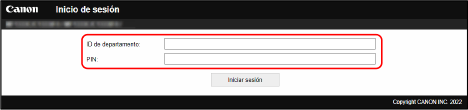
Cuando se haya configurado el ID de administrador
Cuando inicie sesión con el Modo de administrador, introduzca el ID y el PIN del administrador.
Cuando se introduzca un ID de departamento distinto del ID de administrador, iniciará sesión con el Modo de usuario general.
Cuando se introduzca un ID de departamento distinto del ID de administrador, iniciará sesión con el Modo de usuario general.
Cuando no se haya configurado el ID de administrador
Independientemente del ID de departamento que introduzca, iniciará sesión con el Modo de administrador. ID y PIN del administrador
* Cuando inicie sesión con el Modo de administrador, deberá cambiar el PIN del administrador de la configuración predeterminada. Configuración del ID y el PIN del administrador
3
Haga clic en [Iniciar sesión].
Aparece la página del portal de la IU remota. Página del portal de la IU remota
4
Cuando haya completado sus operaciones, haga clic en [Cerrar sesión].
La pantalla de inicio de sesión aparece tras cerrar sesión de la IU remota.
 |
No acceda a otros sitios web cuando utilice la IU remota. |
| |
Configuración del tiempo hasta que se cierra automáticamente la sesión del usuarioSi el usuario no realiza ninguna operación durante un determinado periodo de tiempo, se cierra su sesión de la IU remota de forma automática. Siga este procedimiento para establecer el tiempo hasta que se cierra la sesión del usuario.
|
 [Configuración]