
Operações de cópia
Esta seção descreve as operações básicas de cópia ao copiar documentos, fotos e outros materiais impressos ("originais").
|
Ao copiar originais com texto ou imagens que se estendem até as bordas sem margens, a cópia pode ser impressa com uma área faltando nas bordas. Para o tamanho da margem, consulte as especificações básicas. Especificações básicas |
1
Coloque o original. Colocando Originais
2
No painel de controle, pressione [Copiar] na tela [Início]. Tela [Início]
A tela de cópia é exibida.
3
Defina o zoom, o papel e o número de cópias.
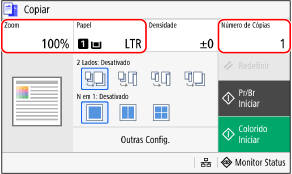
[Zoom]
Defina a proporção para ampliar ou reduzir as cópias.
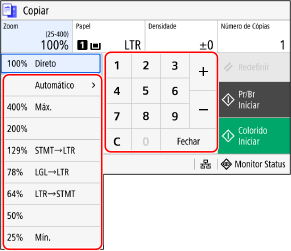
Configurando automaticamente o zoom de acordo com o tamanho do papel
Pressione [Automático] e selecione o tamanho do original colocado.
O zoom é definido automaticamente de acordo com o tamanho do papel usado para copiar.
O zoom é definido automaticamente de acordo com o tamanho do papel usado para copiar.
Definindo o zoom manualmente
Selecione um zoom fixo na lista ou insira uma proporção personalizada usando as teclas numéricas e pressione [Fechar].
Você pode especificar um valor de 25% a 400% em incrementos de 1%.
Você pode especificar um valor de 25% a 400% em incrementos de 1%.
[Papel]
Selecione o papel a ser usado para cópia.
Selecione a fonte de papel com o papel colocado a ser usado ou [Seleção Automática de Papel (LTR/LGL)] e pressione [Fechar].
Selecione a fonte de papel com o papel colocado a ser usado ou [Seleção Automática de Papel (LTR/LGL)] e pressione [Fechar].
* Se o papel colocado na fonte de papel não corresponder à configuração de tamanho ou tipo de papel, você pode usar [Alterar Configurações de Papel] para alterar as configurações de papel.
* [Seleção Automática de Papel (LTR/LGL)] seleciona automaticamente o tamanho de papel LTR e LGL, dependendo do tamanho do original carregado no alimentador.
* [Seleção Automática de Papel (LTR/LGL)] não está disponível quando nenhum original está carregado no alimentador ou ao usar [N em 1], [Apagar Moldura], ou [Cópia do Cartão ID].
* [Seleção Automática de Papel (LTR/LGL)] pode não ser exibido dependendo do modelo que você está usando.
[Número de Cópias]
Especifique o número de cópias.
Use as teclas numéricas para inserir o número de cópias e pressione [Fechar].
Use as teclas numéricas para inserir o número de cópias e pressione [Fechar].
4
Defina as outras configurações de cópia conforme necessário. Recursos adicionais de cópia
Você pode realizar cópias frente e verso e ajustar a qualidade da imagem e outras configurações de acordo com o original e a finalidade.
5
Pressione [Iniciar Pr/Br] ou [Iniciar Colorido].
A cópia começa.
Para copiar o original em preto e branco, pressione [Iniciar Pr/Br]. Para copiar em cores, pressione [Iniciar Colorido].
Para cancelar a cópia, pressione [Cancelar]  [Sim]. Cancelando operações de cópia
[Sim]. Cancelando operações de cópiaUse [Monitor Status] para ver o status e registro do trabalho de cópia. Visualizando o status e registro do trabalho de impressão
 Quando [Digitaliz. Próx] aparecer
Quando um original é colocado na placa de vidro e copiado usando a cópia frente e verso ou N em 1, a tela é exibida para a digitalização do próximo original.
1 | Coloque o próximo original na placa de vidro e pressione [Digitaliz. Próx Pr/Br] ou [Digitaliz. Próx Colorido]. 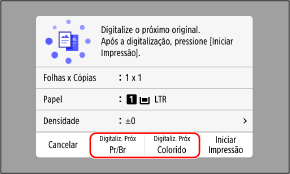 O próximo original é digitalizado e a mesma tela é exibida. Repita este processo até que a digitalização de todos os originais seja concluída. Você pode selecionar o modo de cores (preto e branco ou colorido) para cada original. Para copiar o próximo original em preto e branco, pressione [Digitaliz. Próx Pr/Br]. Para copiar em cores, pressione [Digitaliz. Próx Colorido]. Você também pode pressionar [Densidade], [Tipo de Original] e [Proporção de Cores] para alterar as configurações de cada original. Se o tamanho do original for diferente, parte da imagem pode ficar faltando a imagem pode ser impressa menor no papel. |
2 | Pressione [Iniciar Impressão]. Os originais digitalizados são impressos. |