Iniciando a UI Remota
Para usar a Interface Remota, digite o endereço IP da máquina em um navegador da Web em um computador e faça login no Modo do Administrador ou no Modo do Usuário Geral. As funções disponíveis na Interface Remota variam de acordo com o modo em que você se conectou.
Quando o Gerenciamento de ID de Departamento está configurado, você precisa fazer login com a ID de Departamento. O modo como faz login varia dependendo das configurações de ID Administrador.
Quando o Gerenciamento de ID de Departamento está configurado, você precisa fazer login com a ID de Departamento. O modo como faz login varia dependendo das configurações de ID Administrador.
Preparativos necessários |
Verifique o ambiente operacional da UI Remota. Ambiente suportado Conecte o computador que está usando para operar a UI Remota à máquina em uma rede. Configurando a rede Verifique o endereço IP da máquina. Verificando o status e as configurações de rede |
 |
Quando o Gerenciamento de ID de Departamento não está configuradoPara fazer login na Interface Remota, você precisa definir a senha da IU Remota na máquina. Configurando a senha para uso da Interface Remota Ao fazer login no Modo do AdministradorPara fazer login no Modo do Administrador (ID Administrador), primeiro você precisa alterar o PIN Administrador na configuração padrão. Definindo a ID e o PIN do Administrador |
1
Em um navegador da Web em um computador, acesse o seguinte URL.
http://<endereço IP da máquina>/ |
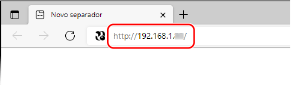
A tela de login da UI Remota aparece.
Quando a comunicação com a UI Remota é criptografada, uma mensagem de aviso sobre o certificado de segurança pode aparecer. Se não houver problemas com o certificado ou as configurações de TLS, você pode continuar as operações.
Quando a comunicação com a UI Remota é criptografada, uma mensagem de aviso sobre o certificado de segurança pode aparecer. Se não houver problemas com o certificado ou as configurações de TLS, você pode continuar as operações.
Ao inserir um endereço IPv6, coloque o endereço IP entre colchetes [ ].
Exemplo:
http://[fe80:2e9e:fcff:fe4e:dbce]/
 A tela de login da UI Remota é exibida
Quando uma mensagem como [Não é possível acessar a Interface Remota.] é exibida e a tela de login não é exibida, veja o seguinte:
Não é possível acessar a UI Remota ou Ferramenta de Configuração da Função Enviar
Não é possível acessar a UI Remota ou Ferramenta de Configuração da Função Enviar
2
Insira os itens necessários para o login.
Quando o Gerenciamento de ID de Departamento não está configurado
Selecione [Modo Administrador] ou [Modo do Usuário Geral] e insira os itens necessários de acordo com o status de configuração.
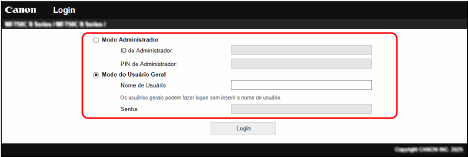
[Modo Administrador]
Quando a ID Administrador estiver configurada, insira a ID Administrador e o PIN Administrador. ID Administrador e PIN
* Ao fazer login no Modo do Administrador, você precisa alterar o PIN Administrador nas configurações padrão. Definindo a ID e o PIN do Administrador
[Modo do Usuário Geral]
Você pode fazer login sem inserir um nome de usuário, mas insira um nome de usuário de impressão ao verificar e cancelar trabalhos aguardando impressão.
* Se um nome de usuário não estiver definido no driver da impressora, o nome de usuário de login do computador que enviou os dados de impressão será definido automaticamente.
[Senha]
Quando a senha da IU Remota estiver definida, digite a senha.
Quando o Gerenciamento de ID de Departamento está configurado
Insira a ID e PIN do Departamento.
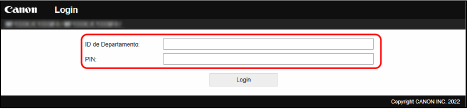
Quando a ID Administrador estiver configurada
Ao fazer login no Modo do Administrador, insira a ID Administrador e o PIN Administrador.
Quando uma ID de Departamento diferente da ID Administrador é inserida, você fará login no Modo do Usuário Geral.
Quando uma ID de Departamento diferente da ID Administrador é inserida, você fará login no Modo do Usuário Geral.
Quando a ID Administrador não estiver configurada
Não importa qual ID de Departamento seja inserida, você fará login no Modo do Administrador. ID Administrador e PIN
* Ao fazer login no Modo do Administrador, você precisa alterar o PIN Administrador nas configurações padrão. Definindo a ID e o PIN do Administrador
3
Clique em [Login].
A página do Portal da UI Remota aparece. Página do Portal da UI Remota
4
Depois de concluir suas operações, clique em [Sair].
A tela de login é exibida após o logout da UI Remota.
 |
Não acesse outros sites ao usar a UI Remota. |
| |
Configurando o tempo até que o usuário seja desconectado automaticamenteO usuário é desconectado automaticamente da UI Remota se nenhuma operação for realizada por um determinado período de tempo. Use o procedimento a seguir para definir o tempo até que o usuário seja desconectado.
|
 [Configurações/Registro]