Tela [Início]
Esta tela é exibida ao pressionar [ ] no painel de controle.
O status da máquina e as informações de login são exibidos constantemente na parte superior e inferior da tela para rápida visualização e operações, conforme necessário.
Os botões de função e configuração são exibidos em guias separadas no meio da tela. Selecione uma guia ou toque levemente na tela à esquerda ou direita para alterar os botões exibidos de função e configuração. Pressione esses botões para executar funções e alterar configurações.
Você pode reorganizar os botões e alterar os nomes de guia. Reorganizando os botões e renomeando as guias (UI Remota)
* Por padrão as guias [Geral] a [Person. 6] são exibidas.
] no painel de controle. O status da máquina e as informações de login são exibidos constantemente na parte superior e inferior da tela para rápida visualização e operações, conforme necessário.
Os botões de função e configuração são exibidos em guias separadas no meio da tela. Selecione uma guia ou toque levemente na tela à esquerda ou direita para alterar os botões exibidos de função e configuração. Pressione esses botões para executar funções e alterar configurações.
Você pode reorganizar os botões e alterar os nomes de guia. Reorganizando os botões e renomeando as guias (UI Remota)
* Por padrão as guias [Geral] a [Person. 6] são exibidas.
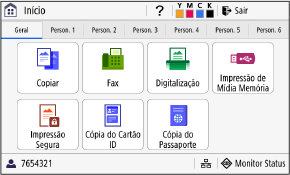
Status da máquina e informações de login
[ ]
]
Exibe o código QR que permite acessar o manual da máquina. Usando a Ajuda
]Exibe o código QR que permite acessar o manual da máquina. Usando a Ajuda
[ ]
]
Exibe a quantidade restante de toner nos cartuchos de toner.
]Exibe a quantidade restante de toner nos cartuchos de toner.
[Sair]
Esta tela é exibida quando o usuário está conectado. Pressione para fazer logout após concluir as operações na máquina. Fazendo login na máquina
Esta tela é exibida quando o usuário está conectado. Pressione para fazer logout após concluir as operações na máquina. Fazendo login na máquina
[ ]
]
Exibe o nome do usuário conectado ou a ID de Departamento.
]Exibe o nome do usuário conectado ou a ID de Departamento.
[ ] / [
] / [ ]
]
Quando conectada a uma LAN com fio, [] é exibida. Quando conectada a uma LAN sem fio, [] é exibida.
Pressione este ícone para alternar entre a conexão LAN com fio e LAN sem fio para conectar a máquina à rede. Seleção de LAN com fio ou LAN sem fio
] / []Quando conectada a uma LAN com fio, [
] é exibida. Quando conectada a uma LAN sem fio, [] é exibida.Pressione este ícone para alternar entre a conexão LAN com fio e LAN sem fio para conectar a máquina à rede. Seleção de LAN com fio ou LAN sem fio
[Monitor Status]
Você pode verificar as informações da máquina, uso e registros, configurações de rede e informações de erro. Tela [Monitor de Status]
Você pode verificar as informações da máquina, uso e registros, configurações de rede e informações de erro. Tela [Monitor de Status]
Botões de função e configuração
 | ||
 | ||
 | ||
 | [Impressão de Mídia Memória] Imprime arquivos a partir de um dispositivo de memória USB. Imprimindo a partir de um dispositivo de memória USB (impressão de mídia de memória) | |
 | [Impressão Segura] Imprime dados salvos temporariamente na memória da máquina. Imprimindo um documento protegido por PIN (Impressão Segura) | |
 | [Cópia do Cartão ID] Copia a frente e o verso dos cartões de identificação. Copiando ambos os lados de documentos de identificação em uma folha | |
 | [Cópia do Passaporte] Copia vários passaportes em uma folha de papel. Copiando vários passaportes em uma folha | |
 | ||
 | [Catálogo] Registra destinos ao enviar e salvar dados digitalizados e faxes. Você pode especificar destinos no catálogo de endereços e chamar a função de envio. Registrando destinos (catálogo de endereços) Especificando destinos (catálogo de endereços) | |
 | [Config. Papel] Defina o tamanho e o tipo de papel a ser usado e registre o papel usado com frequência. Especificando o tamanho e tipo de papel | |
 | ||
 | [Configurações Tela Início] Adiciona botões de atalho à tela [Início] e reorganize os botões. Personalizando a tela [Início] | |
 | ||
 | [Guia de Operação] Veja o guia de operação básico e métodos de solução de problemas. | |
 | [Configs. de Wi-Fi] Conecta um computador à máquina por meio de um roteador LAN sem fio (ponto de acesso). Conectando a uma LAN sem fio procurando um roteador (método de configuração de ponto de acesso) | |
 | [Configurações Entrega de Toner] Você pode definir as configurações para o serviço de reabastecimento de toner. Esse serviço só está disponível em alguns países. Serviço de reabastecimento de toner | |
 | Botão de atalho (Digitalizar) Chame as configurações de digitalização registradas como Configurações Favoritas. O nome do botão varia conforme a configuração. Adicionando botões de atalho | |
 | Botão de atalho (Fax) Chame as configurações de fax registradas como Configurações Favoritas. O nome do botão varia dependendo da configuração. Adicionando botões de atalho | |
 | Botão de atalho (Copiar) Chame as configurações de cópia registradas como Configurações Favoritas. O nome do botão varia conforme a configuração. Adicionando botões de atalho |
Além dos botões de função e configuração acima, esta tela também exibe os botões da Biblioteca de Aplicativos.
A Biblioteca de Aplicativos permite que você execute operações com um toque.
Para usar esta função, você precisa clicar em [Application Library] na Página do Portal da UI Remota e configure o aplicativo. Página do Portal da UI Remota
Para obter mais informações, consulte o manual da Biblioteca de Aplicativos no site do manual online.
https://oip.manual.canon/
A Biblioteca de Aplicativos permite que você execute operações com um toque.
Para usar esta função, você precisa clicar em [Application Library] na Página do Portal da UI Remota e configure o aplicativo. Página do Portal da UI Remota
Para obter mais informações, consulte o manual da Biblioteca de Aplicativos no site do manual online.
https://oip.manual.canon/