Démarrage de l'interface utilisateur distante
Pour utiliser l'IU distante, saisissez l'adresse IP de l'appareil dans un navigateur Web sur un ordinateur, et connectez-vous en mode administrateur ou en mode Utilisateur général. Les fonctions disponibles avec l'IU distante varient en fonction du mode auquel vous êtes connecté.
Lorsque la gestion par ID de service est activée, vous devez vous connecter avec l'ID de service. Le mode auquel vous êtes connecté varie en fonction de la configuration des paramètres d'ID de l'administrateur.
Lorsque la gestion par ID de service est activée, vous devez vous connecter avec l'ID de service. Le mode auquel vous êtes connecté varie en fonction de la configuration des paramètres d'ID de l'administrateur.
Préparatifs nécessaires |
Vérifiez l'environnement d’exploitation de l'interface utilisateur distante. Environnement compatible Connectez l'ordinateur que vous utilisez pour utiliser l'interface utilisateur distante à l'appareil via le réseau. Configuration du réseau Vérifiez l'adresse IP de l'appareil Vérification de l'état est des paramètres du réseau |
 |
Si la gestion par ID de service n'est pas activéePour vous connecter avec l'IU distante, vous devez mettre en place le mot de passe de l'IU distante sur l'appareil. Mise en place d'un mot de passe pour utiliser l'IU distante Pour se connecter avec le mode administrateurPour vous connecter en mode administrateur (ID administrateur), vous devez d'abord modifier le code PIN de l'administrateur par rapport à la valeur par défaut. Mise en place de l'ID et du code PIN de l'administrateur |
1
Depuis un navigateur Web sur un ordinateur, accédez à l'URL suivante.
http://<adresse IP de l'appareil>/ |
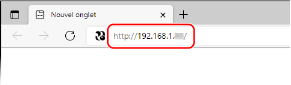
L'écran de l'interface utilisateur distante s'affiche.
Lorsque les communications avec l'interface utilisateur distante sont chiffrées, un message d'avertissement à propos du certificat de sécurité peut s'afficher. Si le certificat ou les paramètres de TLS ne présentent aucun problème, vous pouvez continuer à utiliser l'appareil.
Lorsque les communications avec l'interface utilisateur distante sont chiffrées, un message d'avertissement à propos du certificat de sécurité peut s'afficher. Si le certificat ou les paramètres de TLS ne présentent aucun problème, vous pouvez continuer à utiliser l'appareil.
Pour saisir une adresse Ipv6, mettez l'adresse IP entre crochets [ ].
Exemple :
http://[fe80:2e9e:fcff:fe4e:dbce]/
 Si l’écran de connexion de l’interface utilisateur distante ne s’affiche pas
Lorsqu'un message [Impossible d'accéder à l'IU distante.] s'affiche et que l'écran de connexion ne s'affiche pas, reportez-vous à :
Impossible d’accéder à l’interface utilisateur distante Outil de paramétrage de la fonction d'envoi
Impossible d’accéder à l’interface utilisateur distante Outil de paramétrage de la fonction d'envoi
2
Saisissez les éléments requis pour vous connecter.
Si la gestion par ID de service n'est pas activée
Sélectionnez [Mode administrateur] ou [Mode utilisateur général], puis saisissez les éléments requis en fonction du paramétrage utilisé.
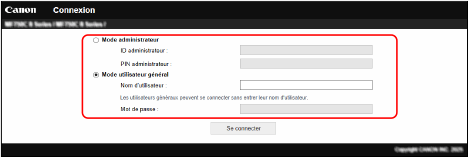
[Mode administrateur]
Lorsque l'ID de l'administrateur est défini, saisissez l'ID et le PIN administrateur. ID et PIN administrateur
* Lorsque vous vous connectez en mode administrateur, vous devez modifier le code PIN de l'administrateur par rapport au paramétrage par défaut. Mise en place de l'ID et du code PIN de l'administrateur
[Mode utilisateur général]
Vous pouvez vous connecter sans saisir un nom d'utilisateur, mais saisissez un nom d'utilisateur pour l'impression pour vérifier et annuler les tâches en attente d'impression.
* Si aucun nom d'utilisateur n'est mis en place dans le pilote d'imprimante, le nom d'utilisateur de connexion de l'ordinateur qui a envoyé les données à imprimer est automatiquement mis en place.
[Mot de passe]
Lorsque le mot de passe de l'IU distante est défini, saisissez le mot de passe.
Si la gestion par ID de service est activée
Saisissez l'ID de service et le code PIN.
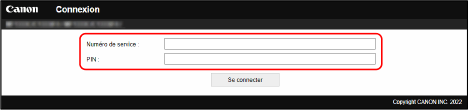
Si l'ID d'administrateur est mis en place
Lorsque vous vous connectez en mode administrateur, saisissez l'ID et le code PIN de l'administrateur.
Si vous saisissez un ID de service autre que l'ID administrateur, vous vous connecterez en mode utilisateur général.
Si vous saisissez un ID de service autre que l'ID administrateur, vous vous connecterez en mode utilisateur général.
Si l'ID d'administrateur n'est pas mis en place
Quel que soit l'ID de service saisi, vous serez connecté en mode administrateur. ID et PIN administrateur
* Lorsque vous vous connectez en mode administrateur, vous devez modifier le code PIN de l'administrateur par rapport au paramétrage par défaut. Mise en place de l'ID et du code PIN de l'administrateur
3
Cliquez sur [Se connecter].
La page Portail de l'interface utilisateur distante s'affiche. Page Portail de l'interface utilisateur distante
4
Une fois vos opérations terminées, cliquez sur [Se déconnecter].
L'écran de connexion s'affiche après que vous vous soyez déconnecté de l'interface utilisateur distante.
 |
N'accédez à aucun autre site Web lorsque vous utilisez l'interface utilisateur distante. |
| |
Paramétrage du délai avant la déconnexion automatique de l'utilisateurL'utilisateur est automatiquement déconnecté de l'interface utilisateur distante s'il n'effectue aucune opération pendant un certain temps. Utilisez la procédure suivante pour définir le délai d'expiration de la connexion d'un utilisateur.
|
 [Réglages/Enregistrement]