Configurez les paramètres initiaux à l'aide de l'IU distante de télécopie et scanner
Accédez à l'adresse IP de la machine à partir d'un navigateur Web sur un ordinateur et configurez les paramètres initiaux pour l'IU distante, le fax et la numérisation.
Pour plus de détails sur les modèles pris en charge, voir ce qui suit : Fonctions et options compatibles
Pour plus de détails sur les modèles pris en charge, voir ce qui suit : Fonctions et options compatibles
Préparatifs nécessaires |
Vérifiez l'environnement d’exploitation de l'interface utilisateur distante. Environnement compatible Connectez l'ordinateur que vous utilisez pour utiliser l'interface utilisateur distante à l'appareil via le réseau. Configuration du réseau Vérifiez l'adresse IP de l'appareil Vérification de l'état est des paramètres du réseau |
1
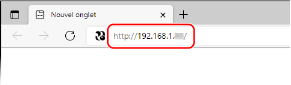
Depuis un navigateur Web sur un ordinateur, accédez à l'URL suivante.
http://<adresse IP de l'appareil>/ |
L'écran [Réglages de mot de passe] s'affiche.
Cet écran ne s'affiche que si vous y accédez dans les 15 minutes qui suivent la connexion de l'appareil au réseau.
Si l'écran de connexion de l'IU distante s'affiche, connectez-vous à l'interface utilisateur à distance en mode administrateur.
Si vous n'avez pas défini le mot de passe de l'interface utilisateur à distance, définissez le mot de passe sur la machine. Mise en place de l'ID et du code PIN de l'administrateur
Si vous n'avez pas défini le mot de passe de l'interface utilisateur à distance, définissez le mot de passe sur la machine. Mise en place de l'ID et du code PIN de l'administrateur
Pour saisir une adresse Ipv6, mettez l'adresse IP entre crochets [ ].
Exemple :
http://[fe80:2e9e:fcff:fe4e:dbce]/
http://[fe80:2e9e:fcff:fe4e:dbce]/
 Si l’écran de connexion de l’interface utilisateur distante ne s’affiche pas
Lorsqu'un message [Impossible d'accéder à l'IU distante.] s'affiche et que l'écran de connexion ne s'affiche pas, reportez-vous à :
Impossible d’accéder à l’interface utilisateur distante Outil de paramétrage de la fonction d'envoi
Impossible d’accéder à l’interface utilisateur distante Outil de paramétrage de la fonction d'envoi
2
Définissez le mot de passe requis pour la connexion en suivant les instructions affichées à l'écran, puis cliquez sur [OK].
L'écran [Réglages initiaux] s'affiche.
* Si l'écran ne s'affiche pas, cliquez sur [Réglages initiaux] sur la page du portail.
3
Cliquez sur [Réglages fax], et configurez les paramètres du fax.
Si vous ne configurez pas les paramètres du fax, passez à l'étape 4.
[Guide de configuration du fax]
Configurez les paramètres nécessaires à l'utilisation de la fonction fax.
1 | Cliquez sur [Guide de configuration du fax]. L'écran [Entrer les informations d'enregistrement] s'affiche. |
2 | Saisissez le numéro de fax de la machine et le nom de l'unité (nom ou nom de la société), puis cliquez sur [Suivant]. |
3 | Répondez aux questions affichées sur l'écran [Réglages du mode RX] en sélectionnant [Oui] ou [Non]. |
4 | Vérifiez le mode RX sélectionné et cliquez sur [Suivant]. L'écran [Connecter la ligne téléphonique] s'affiche. |
5 | Connectez le cordon téléphonique fourni à la prise de la ligne téléphonique (LINE) sur l’appareil et au connecteur de la ligne téléphonique sur le mur. 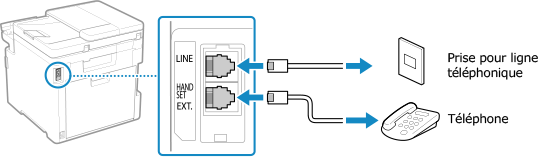 Branchez le téléphone sur la prise téléphonique externe (HAND SET/EXT.) de la machine. Lors de la connexion d’un téléphone doté de la fonction télécopie, veillez à désactiver le paramètre de réception automatique de télécopie sur le téléphone. Selon le type de téléphone connecté à la machine, il se peut que vous ne puissiez pas envoyer ou recevoir des télécopies normalement. |
6 | Cliquez sur [Terminé]. |
7 | Cliquez sur [Fin]. L'écran [Réglages fax] s'affiche. Pour quitter l'écran [Réglages fax] et passer à l'étape suivante, cliquez sur [Vers l'écran [Réglages initiaux]]. |
[Réglages de transfert par courrier électronique]
Configurez les paramètres pour transférer les fax reçus vers une adresse e-mail.
1 | Cliquez sur [Réglages de transfert par courrier électronique]. |
2 | Vérifiez le message affiché et cliquez sur [OK]. L'écran [Réglages de transfert par courrier électronique] s'affiche. |
3 | Saisissez les informations relatives au serveur à utiliser, puis cliquez sur [Suivant]. [Serveur SMTP] Saisissez le nom du serveur SMTP (nom d’hôte ou adresse IP) à utiliser pour l'envoi des e-mails en caractères alphanumériques à un octet. [Adresse électronique ] Saisissez l'adresse e-mail de l'appareil en caractères alphanumériques à un octet. [Serveur POP] Lors de l'utilisation de l'authentification POP avant l'envoi (POP avant SMTP), saisissez le nom du serveur POP3 (nom d'hôte ou adresse IP) en caractères alphanumériques à un octet. Exemple de saisie : Nom d'hôte pop.example.com [Nom d'utilisateur] Saisissez le nom d'utilisateur utilisé pour authentifier le serveur POP3 en caractères alphanumériques à un octet. [Mot de passe] Pour mettre en place un mot de passe à utiliser pour authentifier le serveur POP3 et saisissez le mot de passe en caractères alphanumériques et symboles à un octet. Vous pouvez cliquer sur [Vérifier la connexion SMTP] ou [Vérifier la connexion POP] pour vérifier si l'appareil peut se connecter à chaque serveur. |
4 | Saisissez les paramètres de transfert et cliquez sur [Suivant]. [Adresse électronique ] Saisissez l'adresse électronique de la destination du transfert en utilisant des caractères alphanumériques à un octet. [Nom (facultatif)] Saisissez une chaîne de caractères, si nécessaire. [Nom de fichier (facultatif)] Saisissez une chaîne de caractères, selon vos besoins. Un fichier PDF est transmis ou enregistré avec un nom de fichier au format suivant : 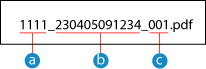  Numéro de gestion des communications Numéro de gestion des communications Date d'envoi (dans cet exemple, « 5 avril, 2023, 9:12:34 ») Date d'envoi (dans cet exemple, « 5 avril, 2023, 9:12:34 ») Numéro d'ordre de fichier (s'il n'y a qu'un seul fichier : « 001 ») Numéro d'ordre de fichier (s'il n'y a qu'un seul fichier : « 001 »)Si vous saisissez une chaîne de caractères dans [Nom de fichier (facultatif)], la chaîne de caractères indiquée est ajoutée au début du nom de fichier ci-dessus. |
5 | Sur l'écran [Réglages terminés.], cliquez sur [Fin]. L'écran [Réglages fax] s'affiche. Pour quitter l'écran [Réglages fax] et passer à l'étape suivante, cliquez sur [Vers l'écran [Réglages initiaux]]. |
[Réglages de stockage dans un dossier]
Configurez les paramètres pour enregistrer les fax reçus dans un dossier partagé.
1 | Cliquez sur [Réglages de stockage dans un dossier]. |
2 | Vérifiez le message affiché et cliquez sur [OK]. L'écran [Réglages de stockage dans un dossier] s'affiche. |
3 | Saisissez les informations relatives au dossier, puis cliquez sur [Suivant]. [Nom (facultatif)] Saisissez une chaîne de caractères, si nécessaire. [Chemin du dossier] Saisissez le chemin d'accès au dossier partagé. Utilisez « \ » comme séparateur. Exemple de saisie : lorsque le chemin d'accès au dossier partagé est C:\utilisateurs\public\partager utilisateurs\public\partager S'il n'y a pas de dossier pour le chemin d'accès saisi, un dossier avec le nom saisi est créé lorsque des données numérisées sont enregistrées pour la première fois. * Cependant, s'il n'y a pas de dossier parent, ou si vous n'avez pas le droit d'écrire dans le dossier parent, une erreur d'envoi se produit sans qu'un dossier ne soit créé. [Nom d'utilisateur] Si la fonction Restreindre l'accès est activée pour le dossier partagé, saisissez le nom d'utilisateur utilisé pour accéder au dossier partagé en caractères alphanumériques à un octet. [Mot de passe] Si la fonction Restreindre l'accès est activée pour le dossier partagé, saisissez le mot de passe utilisé pour accéder au dossier partagé en caractères alphanumériques à un octet. [Nom de fichier (facultatif)] Saisissez une chaîne de caractères, selon vos besoins. Un fichier PDF est transmis ou enregistré avec un nom de fichier au format suivant : Numéro de gestion des communications Date d'envoi (dans cet exemple, « 5 avril, 2023, 9:12:34 ») Numéro d'ordre de fichier (s'il n'y a qu'un seul fichier : « 001 »)Si vous saisissez une chaîne de caractères dans [Nom de fichier (facultatif)], la chaîne de caractères indiquée est ajoutée au début du nom de fichier ci-dessus. |
4 | Sur l'écran [Réglages terminés.], cliquez sur [Fin]. L'écran [Réglages fax] s'affiche. Pour quitter l'écran [Réglages fax] et passer à l'étape suivante, cliquez sur [Vers l'écran [Réglages initiaux]]. |
4
Cliquez sur [Réglages de lecture], et configurez les paramètres du numérisation.
Si vous ne configurez pas les paramètres du numérisation, passez à l'étape 5.
[Réglages envoi courrier électronique]
Configurez les paramètres pour transférer les fax reçus vers une adresse e-mail.
1 | Cliquez sur [Réglages envoi courrier électronique]. L'écran [Réglages envoi courrier électronique] s'affiche. |
2 | Saisissez les informations relatives au serveur à utiliser, puis cliquez sur [Suivant]. [Serveur SMTP] Saisissez le nom du serveur SMTP (nom d’hôte ou adresse IP) à utiliser pour l'envoi des e-mails en caractères alphanumériques à un octet. [Adresse électronique ] Saisissez l'adresse e-mail de l'appareil en caractères alphanumériques à un octet. [Serveur POP] Lors de l'utilisation de l'authentification POP avant l'envoi (POP avant SMTP), saisissez le nom du serveur POP3 (nom d'hôte ou adresse IP) en caractères alphanumériques à un octet. Exemple de saisie : Nom d'hôte pop.example.com [Nom d'utilisateur] Saisissez le nom d'utilisateur utilisé pour authentifier le serveur POP3 en caractères alphanumériques à un octet. [Mot de passe] Pour mettre en place un mot de passe à utiliser pour authentifier le serveur POP3 et saisissez le mot de passe en caractères alphanumériques et symboles à un octet. Vous pouvez cliquer sur [Vérifier la connexion SMTP] ou [Vérifier la connexion POP] pour vérifier si l'appareil peut se connecter à chaque serveur. |
3 | Sur l'écran [Réglages terminés.], cliquez sur [Fin]. L'écran [Réglages de lecture] s'affiche. Pour quitter l'écran [Réglages de lecture] et passer à l'étape suivante, cliquez sur [Vers l'écran [Réglages initiaux]]. |
[Réglages de stockage dans un dossier]
Configurez les paramètres pour enregistrer les documents numérisés dans un dossier partagé.
1 | Cliquez sur [Réglages de stockage dans un dossier]. L'écran [Réglages de stockage dans un dossier] s'affiche. |
2 | Saisissez les informations relatives au dossier, puis cliquez sur [Suivant]. [Nom (facultatif)] Saisissez une chaîne de caractères, si nécessaire. [Chemin du dossier] Saisissez le chemin d'accès au dossier partagé. Utilisez « \ » comme séparateur. Exemple de saisie : lorsque le chemin d'accès au dossier partagé est C:\utilisateurs\public\partager utilisateurs\public\partager S'il n'y a pas de dossier pour le chemin d'accès saisi, un dossier avec le nom saisi est créé lorsque des données numérisées sont enregistrées pour la première fois. * Cependant, s'il n'y a pas de dossier parent, ou si vous n'avez pas le droit d'écrire dans le dossier parent, une erreur d'envoi se produit sans qu'un dossier ne soit créé. [Nom d'utilisateur] Si la fonction Restreindre l'accès est activée pour le dossier partagé, saisissez le nom d'utilisateur utilisé pour accéder au dossier partagé en caractères alphanumériques à un octet. [Mot de passe] Si la fonction Restreindre l'accès est activée pour le dossier partagé, saisissez le mot de passe utilisé pour accéder au dossier partagé en caractères alphanumériques à un octet. [Mémoriser comme] Spécifiez la numérotation codée et saisissez un numéro à trois chiffres. * La composition codée est une destination avec un numéro à trois chiffres qui peut être rappelée directement à partir du carnet d'adresses. |
3 | Sur l'écran [Réglages terminés.], cliquez sur [Fin]. L'écran [Réglages de lecture] s'affiche. Pour quitter l'écran [Réglages de lecture] et passer à l'étape suivante, cliquez sur [Vers l'écran [Réglages initiaux]]. |
5
Cliquez sur [Fermer].
La page Portail de l'IU distante s'affiche.
* Si vous avez configuré les paramètres du fax, redémarrez l'appareil. Redémarrage de la machine