
Операции за копиране
В този раздел се описват основните операции за копиране при копиране на документи, снимки и други печатни материали („оригинали“).
|
Когато копирате оригинали, които имат текст или изображения, простиращи се до края без полета, копието може да се отпечата с липсваща област в края. Относно размера на полето вижте основните спецификации. Основни спецификации |
1
Поставете оригинала. Поставяне на оригинали
2
На контролния панел натиснете [Копиране] на екрана [Начало]. Екран [Начало]
Показва се екранът за копиране.
3
Задайте мащабирането, хартията и броя копия.
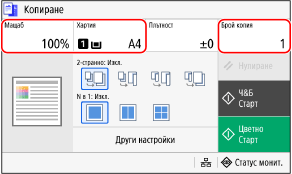
[Мащаб]
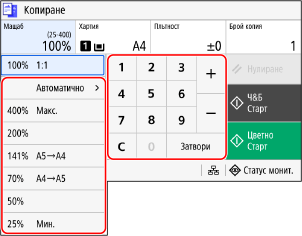
Задайте съотношението за уголемяване или намаляване на копията.
Автоматично задаване на мащабирането според размера на хартията
Натиснете [Автоматично] и изберете размера на поставения оригинал.
Мащабирането се задава автоматично според размера на хартията, използвана за копиране.
Мащабирането се задава автоматично според размера на хартията, използвана за копиране.
Ръчно задаване на мащабирането
Изберете фиксирано мащабиране от списъка или въведете персонализирано съотношение с помощта на цифровите клавиши и натиснете [Затвори].
Можете да посочите стойност от 25 % до 400 % със стъпка от 1 %.
Можете да посочите стойност от 25 % до 400 % със стъпка от 1 %.
[Хартия]
Изберете хартията, която ще използвате за копиране.
Изберете източника на хартия със заредената хартия, която ще използвате, и натиснете [Затвори].
Изберете източника на хартия със заредената хартия, която ще използвате, и натиснете [Затвори].
* Ако хартията, заредена в източника на хартия, не съответства на настройката за размера или типа хартия, можете да използвате [Промяна на настройките за хартия], за да промените настройките на хартията.
[Брой копия]
Задайте броя копия.
Използвайте цифровите клавиши, за да въведете броя на копията, след което натиснете [Затвори].
Използвайте цифровите клавиши, за да въведете броя на копията, след което натиснете [Затвори].
4
Конфигурирайте другите настройки за копиране, ако е необходимо. Допълнителни функции за копиране
Можете да извършвате двустранно копиране и да регулирате качеството на изображението и други настройки, за да отговарят на оригинала и целта ви.
5
Натиснете [Старт Ч&Б] или [Старт Цветно].
Копирането започва.
За черно-бяло копиране на оригинала натиснете [Старт Ч&Б]. За цветно копиране натиснете [Старт Цветно].
За да отмените копирането, натиснете [Отказ]  [Да]. Отмяна на операции за копиране
[Да]. Отмяна на операции за копиранеИзползвайте [Статус монит.], за да видите състоянието на заданието за копиране и регистрационния файл. Преглед на състоянието на заданието за печат и регистрационния файл
 Когато се появи [Сканир. следв.]
Когато оригинал се постави върху стъклото за сканиране и се копира чрез двустранно копиране или N в 1, се показва екранът за сканиране на следващия оригинал.
1 | Поставете следващия оригинал на стъклото за сканиране и натиснете [Сканир. следв. Ч&Б] или [Сканир. следв. Цветно]. 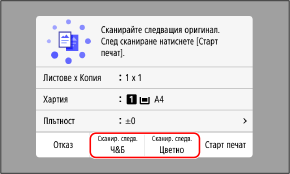 Следващият оригинал се сканира и се показва същият екран. Повтаряйте този процес, докато сканирането на всички оригинали приключи. Можете да изберете цветния режим (Ч&Б или Цветно) за всеки оригинал. За да копирате следващия оригинал в черно-бяло, натиснете [Сканир. следв. Ч&Б]. За цветно копиране натиснете [Сканир. следв. Цветно]. Също така можете да натиснете [Плътност], [Тип на оригинала] и [Баланс цветове], за да промените настройките за всеки оригинал. Ако размерът на оригинала е различен, част от изображението може да липсва или изображението може да бъде отпечатано умалено на хартията. |
2 | Натиснете [Старт печат]. Сканираните оригинали са отпечатани. |