Налаштування початкових параметрів для інтерфейсу віддаленого користувача (Remote UI), факсу та сканування
Перейдіть за IP-адресою апарата у веб-браузері на комп’ютері та налаштуйте початкові параметри для інтерфейсу віддаленого користувача (Remote UI), факсу та сканування.
Докладні відомості про підтримувані моделі див. в розділі Підтримувані функції та опції
Докладні відомості про підтримувані моделі див. в розділі Підтримувані функції та опції
Необхідні підготовчі операції |
Перевірте робоче середовище інтерфейсу віддаленого користувача. Підтримуване середовище Підключіть комп’ютер, що використовується для керування інтерфейсом віддаленого користувача, до апарата через мережу. Налаштування мережі Перевірте IP-адресу пристрою. Перевірка стану та параметрів мережі |
1
У веб-браузері на комп’ютері перейдіть за такою адресою:
http://<IP-адреса апарата>/ |
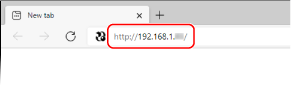
Відобразиться екран [Password Settings].
Цей екран можна відобразити лише в межах 15 хвилин після підключення апарата до мережі.
Якщо відображається екран входу в інтерфейс віддаленого користувача (Remote UI), увійдіть в інтерфейс віддаленого користувача (Remote UI) в режимі адміністратора.
Якщо ви не встановили пароль інтерфейсу віддаленого користувача, встановіть пароль на апараті. Налаштування ідентифікатора та PIN-коду для адміністратора
Якщо ви не встановили пароль інтерфейсу віддаленого користувача, встановіть пароль на апараті. Налаштування ідентифікатора та PIN-коду для адміністратора
Під час введення адреси IPv6 ставте IP-адресу в дужки [ ].
Приклад:
http://[fe80:2e9e:fcff:fe4e:dbce]/
http://[fe80:2e9e:fcff:fe4e:dbce]/
 Якщо не відображається екран входу в інтерфейс віддаленого користувача
Якщо з’являється повідомлення, як-от [Cannot access Remote UI.], і не відображається екран входу, див. розділ:
Не вдається отримати доступ до інтерфейсу віддаленого користувача або інструмента Send Function Setting Tool (Інструмент настроювання функції надсилання)
Не вдається отримати доступ до інтерфейсу віддаленого користувача або інструмента Send Function Setting Tool (Інструмент настроювання функції надсилання)
2
Установіть пароль, потрібний для входу, відповідно до вказівок, що з’являтимуться на екрані, а потім натисніть [OK].
Відобразиться екран [Initial Settings].
* Якщо екран не відобразиться, натисніть [Initial Settings] на сторінці порталу.
3
Натисніть [Fax Settings] і налаштуйте параметри факсу.
Якщо параметри факсу не потрібно налаштовувати, перейдіть до кроку 4.
[Fax Setup Guide]
Налаштуйте параметри, потрібні для використання функції факсу.
1 | Клацніть [Fax Setup Guide]. Відобразиться екран [Enter Registration Information]. |
2 | Введіть номер факсу апарата та його ім’я пристрою (ім’я чи назву компанії) та натисніть [Next]. |
3 | Дайте відповіді на запитання, що відображаються на екрані [RX Mode Settings], натискаючи [Yes] або [No]. |
4 | Перевірте вибраний режим RX і натисніть [Next]. Відобразиться екран [Connect Telephone Line]. |
5 | Підключіть телефонний шнур із комплекту постачання до гнізда підключення телефонної лінії (LINE) на апараті та роз’єму для телефонної лінії на стіні. 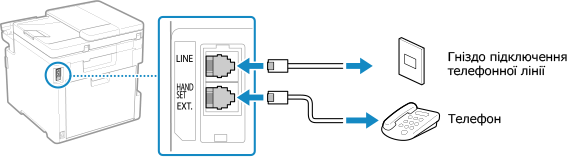 Підключіть телефон до гнізда зовнішнього телефона (HAND SET/EXT.) на апараті. Підключаючи телефон із функцією факсимільного зв’язку, вимкніть функцію автоматичного отримання факсимільних повідомлень на телефоні. Залежно від типу підключеного до нього телефона апарат може надсилати або отримувати факси неправильно. |
6 | Клацніть [Done]. |
7 | Клацніть [End]. Відобразиться екран [Fax Settings]. Щоб вийти з екрана [Fax Settings] і перейти до наступного кроку, натисніть [To [Initial Settings] Screen]. |
[Email Forwarding Settings]
Налаштуйте параметри переадресації отриманих факсів на адресу електронної пошти.
1 | Клацніть [Email Forwarding Settings]. |
2 | Перевірте повідомлення, що з’явилося, і натисніть [OK]. Відобразиться екран [Email Forwarding Settings]. |
3 | Введіть інформацію про сервер, що використовуватиметься, і натисніть [Next]. [SMTP Server] Введіть ім’я SMTP-сервера (ім’я хоста або IP-адресу), за допомогою якого надсилатимуться електронні листи, використовуючи однобайтові цифри й літери. [Email Address] Введіть адресу електронної пошти пристрою, використовуючи однобайтові цифри та літери. [POP Server] При використанні POP-автентифікації перед надсиланням (POP перед SMTP) введіть ім’я сервера POP3 (ім’я хоста або IP-адресу), використовуючи однобайтові цифри та літери. Приклад введення: ім’я хоста pop.example.com [User Name] Введіть ім’я користувача, що служить для автентифікації сервера POP3, використовуючи однобайтові цифри та літери. [Password] Щоб установити пароль, який буде використовуватися при автентифікації сервера POP3, введіть пароль, використовуючи однобайтові цифри, літери та символи. Можна натиснути [Check SMTP Connection] або [Check POP Connection], щоб перевірити, чи може апарат підключитися до цих серверів. |
4 | Введіть параметри переадресації та натисніть [Next]. [Email Address] Введіть адресу електронної пошти адресата, призначеного для перенаправлення, використовуючи однобайтові цифри та літери. [Name (Optional)] За потреби введіть будь-який рядок. [File Name (Optional)] За потреби введіть будь-який рядок. PDF-файл переадресовується або зберігається під іменем файлу в указаному нижче форматі: 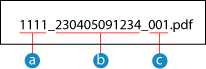  Номер керування зв’язком Номер керування зв’язком Дата надсилання (у цьому прикладі це «5 квітня 2023 р., 9:12:34») Дата надсилання (у цьому прикладі це «5 квітня 2023 р., 9:12:34») Порядковий номер файлу (якщо файл лише один, це буде «001») Порядковий номер файлу (якщо файл лише один, це буде «001»)Якщо ввести рядок у полі [File Name (Optional)], указаний рядок додається на початок зазначеного вище імені файлу. |
5 | На екрані [Settings complete.] натисніть [End]. Відобразиться екран [Fax Settings]. Щоб вийти з екрана [Fax Settings] і перейти до наступного кроку, натисніть [To [Initial Settings] Screen]. |
[Folder Storing Settings]
Налаштуйте параметри для збереження отриманих факсів у спільній папці.
1 | Клацніть [Folder Storing Settings]. |
2 | Перевірте повідомлення, що з’явилося, і натисніть [OK]. Відобразиться екран [Folder Storing Settings]. |
3 | Введіть інформацію про папку та натисніть [Next]. [Name (Optional)] За потреби введіть будь-який рядок. [Folder Path] Введіть шлях до спільної папки. Використовуйте «\» як роздільник. Приклад вводу: коли шлях до спільної папки – C:\users\public\share users\public\share Якщо за вказаним шляхом немає папки, то її буде створено із зазначеним іменем при першому збереженні сканованих даних. * Однак у разі відсутності батьківської папки або дозволу на запис до батьківської папки зазначену папку не буде створено, а на екрані відобразиться помилка надсилання. [User Name] У разі ввімкнення режиму обмеженого доступу до спільної папки введіть ім’я користувача, що використовуватиметься для доступу до спільної папки, використовуючи однобайтові цифри та літери. [Password] У разі ввімкнення режиму обмеженого доступу до спільної папки введіть пароль, що використовуватиметься для доступу до спільної папки, використовуючи однобайтові цифри та літери. [File Name (Optional)] За потреби введіть будь-який рядок. PDF-файл переадресовується або зберігається під іменем файлу в указаному нижче форматі: Номер керування зв’язком Дата надсилання (у цьому прикладі це «5 квітня 2023 р., 9:12:34») Порядковий номер файлу (якщо файл лише один, це буде «001»)Якщо ввести рядок у полі [File Name (Optional)], указаний рядок додається на початок зазначеного вище імені файлу. |
4 | На екрані [Settings complete.] натисніть [End]. Відобразиться екран [Fax Settings]. Щоб вийти з екрана [Fax Settings] і перейти до наступного кроку, натисніть [To [Initial Settings] Screen]. |
4
Натисніть [Scan Settings] і налаштуйте параметри сканування.
Якщо параметри сканування не потрібно налаштовувати, перейдіть до кроку 5.
[Email Sending Settings]
Налаштуйте параметри переадресації отриманих факсів на адресу електронної пошти.
1 | Клацніть [Email Sending Settings]. Відобразиться екран [Email Sending Settings]. |
2 | Введіть інформацію про сервер, що використовуватиметься, і натисніть [Next]. [SMTP Server] Введіть ім’я SMTP-сервера (ім’я хоста або IP-адресу), за допомогою якого надсилатимуться електронні листи, використовуючи однобайтові цифри й літери. [Email Address] Введіть адресу електронної пошти пристрою, використовуючи однобайтові цифри та літери. [POP Server] При використанні POP-автентифікації перед надсиланням (POP перед SMTP) введіть ім’я сервера POP3 (ім’я хоста або IP-адресу), використовуючи однобайтові цифри та літери. Приклад введення: ім’я хоста pop.example.com [User Name] Введіть ім’я користувача, що служить для автентифікації сервера POP3, використовуючи однобайтові цифри та літери. [Password] Щоб установити пароль, який буде використовуватися при автентифікації сервера POP3, введіть пароль, використовуючи однобайтові цифри, літери та символи. Можна натиснути [Check SMTP Connection] або [Check POP Connection], щоб перевірити, чи може апарат підключитися до цих серверів. |
3 | На екрані [Settings complete.] натисніть [End]. Відобразиться екран [Scan Settings]. Щоб вийти з екрана [Scan Settings] і перейти до наступного кроку, натисніть [To [Initial Settings] Screen]. |
[Folder Storing Settings]
Налаштуйте параметри для збереження відсканованих оригіналів у спільній папці.
1 | Клацніть [Folder Storing Settings]. Відобразиться екран [Folder Storing Settings]. |
2 | Введіть інформацію про папку та натисніть [Next]. [Name (Optional)] За потреби введіть будь-який рядок. [Folder Path] Введіть шлях до спільної папки. Використовуйте «\» як роздільник. Приклад вводу: коли шлях до спільної папки – C:\users\public\share users\public\share Якщо за вказаним шляхом немає папки, то її буде створено із зазначеним іменем при першому збереженні сканованих даних. * Однак у разі відсутності батьківської папки або дозволу на запис до батьківської папки зазначену папку не буде створено, а на екрані відобразиться помилка надсилання. [User Name] У разі ввімкнення режиму обмеженого доступу до спільної папки введіть ім’я користувача, що використовуватиметься для доступу до спільної папки, використовуючи однобайтові цифри та літери. [Password] У разі ввімкнення режиму обмеженого доступу до спільної папки введіть пароль, що використовуватиметься для доступу до спільної папки, використовуючи однобайтові цифри та літери. [Register As] Укажіть кодований набір та введіть тризначний номер. * «Кодований набір» — це адресати, позначені тризначним номером, яких можна викликати безпосередньо з адресної книги. |
3 | На екрані [Settings complete.] натисніть [End]. Відобразиться екран [Scan Settings]. Щоб вийти з екрана [Scan Settings] і перейти до наступного кроку, натисніть [To [Initial Settings] Screen]. |
5
Клацніть [Close].
З’явиться сторінка порталу інтерфейсу віддаленого користувача (Remote UI).
* Якщо ви налаштували параметри факсу, перезавантажте апарат. Перезавантаження апарата