Pokretanje sučelja Remote UI (Udaljeni UI)
Da biste upotrebljavali sučelje za daljinski pristup Remote UI (Udaljeni UI), unesite IP adresu uređaja u web-preglednik na računalu i prijavite se u načinu rada za administratore ili općem korisničkom načinu. Funkcije dostupne uz Remote UI (Udaljeni UI) razlikuju se ovisno o modelu na koji se prijavite.
Ako je postavljeno upravljanje ID-jem odjela, morate se prijaviti pomoću ID-ja odjela. Način rada u koji se prijavljujete ovisi o postavkama ID-ja administratora.
Ako je postavljeno upravljanje ID-jem odjela, morate se prijaviti pomoću ID-ja odjela. Način rada u koji se prijavljujete ovisi o postavkama ID-ja administratora.
|
Potrebne pripreme
|
|
Provjerite radno okruženje sučelja Remote UI (Udaljeni UI). Podržano okruženje
Povežite računalo na kojem upotrebljavate Remote UI (Udaljeni UI) s uređajem putem mreže. Postavljanje mreže
Provjerite IP adresu uređaja. Provjera statusa i postavki mreže
|

|
Kada nije postavljeno upravljanje pomoću ID-ja odjelaDa biste se mogli prijaviti putem sučelja za daljinski pristup Remote UI (Udaljeni UI), morate na uređaju postaviti lozinku za pristup sučelju za daljinski pristup Remote UI (Udaljeni UI). Postavljanje lozinke za korisničko sučelje za daljinski pristup Remote UI (Udaljeni UI)
Kada se prijavljujete u načinu rada za administratoreKada se prijavljujete u načinu rada za administratore (ID administratora), najprije morate promijeniti zadanu postavku PIN-a administratora. Postavljanje ID-ja i PIN-a za administratora
|
1
Iz web-preglednika na računalu pristupite sljedećem URL-u.
|
http://<IP adresa uređaja>/
|
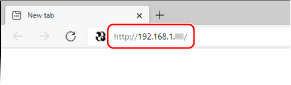
Prikazuje se zaslon za prijavu na Remote UI (Udaljeni UI).
Ako je komunikacija putem sučelja Remote UI (Udaljeni UI) šifrirana, može se pojaviti poruka s upozorenjem o sigurnosnome certifikatu. Ako nema problema s certifikatom ili postavkama TLS-a, možete nastaviti s radom.
Ako je komunikacija putem sučelja Remote UI (Udaljeni UI) šifrirana, može se pojaviti poruka s upozorenjem o sigurnosnome certifikatu. Ako nema problema s certifikatom ili postavkama TLS-a, možete nastaviti s radom.
Prilikom unosa IPv6 adrese umetnite IP adresu u zagrade [ ].
Primjer:
http://[fe80:2e9e:fcff:fe4e:dbce]/
 Ako se zaslon za prijavu na Remote UI (Udaljeni UI) ne prikazuje
Ako se prikaže poruka kao što je [Cannot access Remote UI.], a zaslon za prijavu ne prikazuje se, pogledajte sljedeće:
Nije moguće pristupiti sučelju Remote UI (Udaljeni UI) ili alatu Send Function Setting Tool (Alat za postavljanje funkcija slanja)
Nije moguće pristupiti sučelju Remote UI (Udaljeni UI) ili alatu Send Function Setting Tool (Alat za postavljanje funkcija slanja)
2
Unesite podatke potrebne za prijavu.
Ako upravljanje ID-jem odjela nije postavljeno
Odaberite [Administrator Mode] ili [General User Mode] i unesite potrebne podatke u skladu sa statusom postavki.
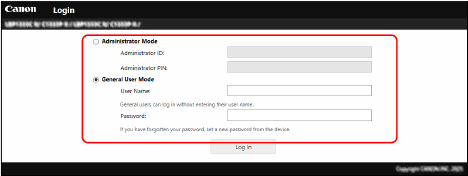
[Administrator Mode]
Ako je postavljen ID administratora, unesite ID administratora i PIN administratora. ID i PIN administratora
* Kada se prijavljujete u načinu rada za administratore, morate promijeniti zadanu postavku za PIN administratora. Postavljanje ID-ja i PIN-a za administratora
[General User Mode]
Možete se prijaviti bez unosa korisničkog imena, no unesite korisničko ime za ispis prilikom pregledavanja i otkazivanja zadataka koji čekaju na ispis.
* Ako u upravljačkom programu pisača nije postavljeno korisničko ime, automatski se postavlja korisničko ime za prijavu na računalo koje je poslalo podatke za ispis.
[Password]
Ako je postavljena lozinka za sučelje za daljinski pristup Remote UI (Udaljeni UI), unesite tu lozinku.
Ako je postavljeno upravljanje ID-jem odjela
Unesite ID odjela i PIN.
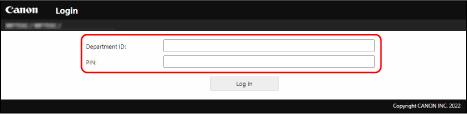
Ako je postavljen ID administratora
Kada se prijavljujete u načinu rada za administratore, unesite ID administratora i PIN administratora.
Prilikom unosa ID-ja odjela koji nije ID administratora prijavljujete se u općem korisničkom načinu rada.
Prilikom unosa ID-ja odjela koji nije ID administratora prijavljujete se u općem korisničkom načinu rada.
Ako ID administratora nije postavljen
Bez obzira na to koji je ID odjela unesen, prijavljujete se u načinu rada za administratore. ID i PIN administratora
* Kada se prijavljujete u načinu rada za administratore, morate promijeniti zadanu postavku za PIN administratora. Postavljanje ID-ja i PIN-a za administratora
3
Kliknite [Log In].
Prikazuje se stranica portala sučelja Remote UI (Udaljeni UI). Stranica portala sučelja za daljinski pristup Remote UI
4
Kada završite s radom, kliknite [Log Out].
Zaslon za prijavu prikazuje se nakon odjave sa sučelja Remote UI (Udaljeni UI).

|
|
Pri korištenju sučeljem Remote UI nemojte pristupati drugim web-mjestima.
|
|
|
|
Određivanje razdoblja do automatske odjave korisnikaKorisnik se automatski odjavljuje sa sučelja Remote UI (Udaljeni UI) ako se određeno vrijeme ne poduzimaju nikakve radnje. Slijedite postupak u nastavku da biste postavili razdoblje nakon kojeg se korisnik odjavljuje.
|
 [Settings/Registration]