Remote UI (Urruneko EIa) abiaraztea
Remote UI (Urruneko EIren) interfazea erabiltzeko, sartu makinaren IP helbidea web-nabigatzaile batean ordenagailu batean, eta hasi saioa Administratzailearen moduarekin edo Erabiltzaile orokorraren moduarekin. Saioa hasteko erabili den moduaren arabera, Remote UI (Urruneko EIren) funtzio eskuragarriak aldatuko dira.
Sail ID bidezko kudeaketa ezartzen denean, sail IDarekin hasi behar duzu saioa. Erregistratzeko modua aldatu egiten da Administratzailearen IDaren ezarpenen arabera.
Sail ID bidezko kudeaketa ezartzen denean, sail IDarekin hasi behar duzu saioa. Erregistratzeko modua aldatu egiten da Administratzailearen IDaren ezarpenen arabera.
|
Beharrezko prestaketak
|
|
Egiaztatu Urruneko erabiltzaile-interfazearen eragiketa-ingurunea. Onartzen den ingurunea
Makinara konektatu Urruneko erabiltzaile-interfazea erabiltzeko erabiltzen ari zaren ordenagailua, sare baten bidez. Sarea konfiguratzea
Egiaztatu makinaren IP helbidea. Sarearen egoera eta ezarpenak begiratzea
|

|
Sail-IDaren kudeaketa ezarrita ez dagoeneanSaioa Remote UI (Urruneko EIren) bidez hasteko, Remote UI (Urruneko EIra) sartzeko pasahitza ezarri behar duzu makinan. Remote UI (Urruneko EIrako) erabiliko den pasahitza ezartzea
Administratzailearen moduan saioa hasteanSaioa Administratzailearen moduaren bidez (Administratzailearen IDa) hasteko, lehendabizi, Administratzailearen PIN lehenetsia aldatu beharko duzu. Administratzailearen IDa eta PINa ezartzea
|
1
Sar zaitez jarraian agertzen den URLan ordenagailuko web-arakatzailetik.
|
http://<makinaren IP helbidea>/
|
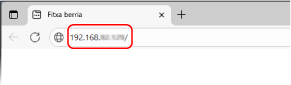
Urruneko erabiltzaile-interfazea saio-hasierako pantaila agertzen da.
Urruneko erabiltzaile-interfazea komunikazioa enkriptatuta dagoenean, segurtasun-ziurtagiriari buruzko ohartarazpen-mezu bat ager daiteke. Ziurtagiriarekin edo TLS ezarpenekin arazorik ez badago, aurrera egin dezakezu eragiketekin.
Urruneko erabiltzaile-interfazea komunikazioa enkriptatuta dagoenean, segurtasun-ziurtagiriari buruzko ohartarazpen-mezu bat ager daiteke. Ziurtagiriarekin edo TLS ezarpenekin arazorik ez badago, aurrera egin dezakezu eragiketekin.
IPv6 helbide batean sartzean, erantsi IP helbidea parentesi artean [ ].
Adibidea:
http://[fe80::2e9e:fcff:fe4e:dbce]/
 Urruneko erabiltzaile-interfazea saioaren hasierako pantaila agertzen ez bada
[Cannot access Remote UI.] bezalako mezu bat bistaratzen denean eta saio-hasierako pantaila ez denean bistaratzen, ikus honako hau:
Ezin naiz Urruneko erabiltzaile-interfazean edo Send Function Setting Tool (Bidalketa funtzioa ezartzeko tresna)-en sartu
Ezin naiz Urruneko erabiltzaile-interfazean edo Send Function Setting Tool (Bidalketa funtzioa ezartzeko tresna)-en sartu
2
Sartu saioa hasteko behar diren elementuak.
Sail-IDaren kudeaketa ezarrita ez dagoenean
Hautatu [Administrator Mode] edo [General User Mode] eta sartu behar diren elementuak ezarpen-egoeraren arabera.
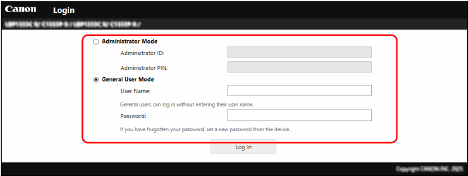
[Administrator Mode]
Administratzailearen IDa ezartzean, sartu Administratzailearen Ida eta PINa. Administratzailearen IDa eta PINa
* Saioa Administratzailearen moduaren bidez hastean, Administratzailearen PIN lehenetsia aldatu beharko duzu. Administratzailearen IDa eta PINa ezartzea
[General User Mode]
Saioa hasi dezakezu erabiltzaile-izen bat sartu gabe, baina sartu inprimatutako erabiltzaile-izen bat inprimatu nahi diren lanak egiaztatu eta ezeztatzean.
* Erabiltzaile-izen bat inprimagailuaren kontrolatzailean konfiguratuta ez badago, inprimatze-datuak bidali zituen ordenagailuko saio-hasieraren erabiltzaile-izena automatikoki ezartzen da.
[Password]
Remote UI (Urruneko EIko) pasahitz bat ezarrita badago, sartu pasahitza.
Sail ID bidezko kudeaketa ezarrita dagoenean
Sartu Sail-ID eta PIN zuzenak.
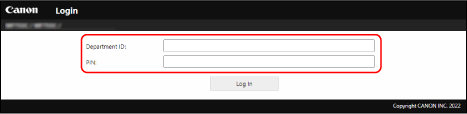
Administratzailearen IDa ezartzean
Administratzailearen moduarekin saioa hastean, sartu Administratzailearen IDa eta PINa.
Administratzailearen IDa ez den Sail-ID bat sartzen denean, Erabiltzaile orokorraren moduarekin hasiko duzu saioa.
Administratzailearen IDa ez den Sail-ID bat sartzen denean, Erabiltzaile orokorraren moduarekin hasiko duzu saioa.
Administratzailearen IDa ezarri ez denean
Berdin dio zein Sail-ID sartzen den, Administratzailearen moduarekin hasiko duzu saioa. Administratzailearen IDa eta PINa
* Saioa Administratzailearen moduaren bidez hastean, Administratzailearen PIN lehenetsia aldatu beharko duzu. Administratzailearen IDa eta PINa ezartzea
3
Sakatu [Log In].
Urruneko erabiltzaile-interfazearen Atariko orria agertzen da. Urruneko erabiltzaile-interfazearen Atariko orria
4
Eragiketak burutu dituzunean, sakatu [Log Out].
Urruneko erabiltzaile-interfazea zerbitzutik atera ondoren agertzen da saio-hasierako pantaila.

|
|
Ez sartu beste webguneetan Urruneko Ela erabili bitartean.
|
|
|
|
Erabiltzailea automatikoki erregistratu arteko denbora ezartzeaErabiltzailearen Urruneko erabiltzaile-interfazearen saioa automatikoki itxiko da epe jakin batean ez bada eragiketarik egiten. Erabili hurrengo prozedura hau saioa ixteko epea ezartzeko.
|
 [Settings/Registration]