
PIN bidez babestutako dokumentu bat inprimatzea (Inprimatze segurua)
Inprimatze seguruaren bidez, PIN bat ezar diezaiokezu ordenagailuko dokumentu bati, eta gero dokumentu hori makinara inprimatzeko bidali. PINa makinean sartu eta gero burutuko da inprimatzea.
Inprimatze seguruak arreta hartzen ari ez diren inprimatutako dokumentuak eta informazioa lapurtzea ekidin dezake. Inprimatu baino lehen, inprimatze-datuak baiezta ditzakezu nahi gabeko inprimatzeak saihesteko.
Inprimatze seguruak arreta hartzen ari ez diren inprimatutako dokumentuak eta informazioa lapurtzea ekidin dezake. Inprimatu baino lehen, inprimatze-datuak baiezta ditzakezu nahi gabeko inprimatzeak saihesteko.
PIN (datu seguruak) bidez bidalitako inprimatze-datuak makinaren memorian gordetzen dira aldi baterako. Epe jakin baten ondoren ez badira inprimatzen, datu seguruak automatikoki ezabatuko dira memoriatik, eta ezin izango dituzu inprimatu.
|
|
|
Datu seguruak gordeko diren epearen luzera alda dezakezu. Datuak PIN batekin (datu seguruak) inprimatzeko denbora gordetzeko aukera aldatzea
|
1. urratsa: Datu seguruak ordenagailutik bidaltzea
Datu seguruak ordenagailutik makinara bidal ditzakezu inprimagailu-kontrolatzaile batez bidez.
Windows-en, zifratutako datu seguruak (Zifratutako inprimatze seguruaren bitartez) bidal ditzakezu komunikazioan zehar interzeptazioak saihestuz. Datu seguruak pasahitz alfanumerikoarekin zifratzen dira PINa erabiltzearen ordez.
Datu seguruak Zifratutako inprimatze-segurua eginbidearen bidez bidaltzeko xehetasunei buruz gehiago jakiteko, ikusi kontrolatzailearen eskuliburua lineako eskuliburuen gunean.
https://oip.manual.canon/
Datu seguruak Zifratutako inprimatze-segurua eginbidearen bidez bidaltzeko xehetasunei buruz gehiago jakiteko, ikusi kontrolatzailearen eskuliburua lineako eskuliburuen gunean.
https://oip.manual.canon/
Windows erabiltzen denean
Atal honetan datu seguru arruntak nola bidaltzen diren deskribatzen da.
1
Bistaratu inprimagailu-kontrolatzailearen [Printing preferences] pantaila. Ordenagailu batetik inprimatzea
2
[Irteera metodoa] atalean, hautatu [Inprimatze babestua].
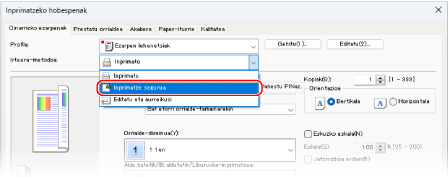
[Informazioa] pantaila agertzen bada.
3
Sakatu [Yes].
[Inprimatze babestuaren xehetasunak] pantaila agertzen bada.
4
Sartu erabiltzaile-izena eta PINa eta sakatu [Ados].
[Printing preferences] pantaila berriro agertuko da.
5
Sakatu [Ados] eta sakatu [Print] edo [OK].
Datu seguruak makinara bidaltzen dira.
macOS erabiltzen denean
|
Beharrezko prestaketak
|
|
Gaitu inprimatze segurua ordenagailuan erregistratutako inprimagailuaren ezarpenetan. Inprimagailu baten inprimatze segurua gaitzea (macOS)
|
1
Bistaratu inprimatzeko elkarrizketa-koadroa eta hautatu makinaren inprimagailuaren kontrolatzailea. Ordenagailu batetik inprimatzea
2
Inprimatzeko aukeren laster-leihoaren menutik, hautatu [Special Features].
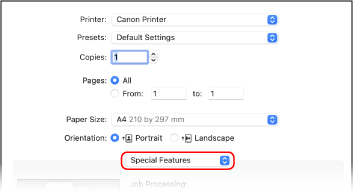
Inprimatzeko aukerak bistaratu ezean, sakatu [Show Details] inprimatzeko elkarrizketa-koadroan.
3
[Job Processing] atalean, hautatu [Secured Print].
4
Sakatu [Print].
[Secured Print] pantaila agertzen bada.
5
Sartu dokumentuaren izena, erabiltzaile-izena eta PINa eta sakatu [OK].
Datu seguruak makinara bidaltzen dira.
2. urratsa: Datu seguruak PINa edo pasahitza sartuz inprimatzea
Inprimatu makinara bidalitako datu seguruak. Datu seguruetatik inprimatu gabe ateraz gero, ekintza makinaren memorian gordeko da, eta baliteke beste datu batzuk inprimatu ezin izatea. Inprimatu bidalitako datu seguruak ahalik eta lasterren.
1
Kontrol-panelean, sakatu [Inprimatze segurua] [Etxea] pantailan. [Etxea] pantaila
Inprimatze seguruaren pantaila bistaratzen da.
Erabiltzailea hautatzeko pantaila bistaratzen bada, hautatu zure erabiltzaile-izena.
2
Hautatu inprimatu nahi dituzun datu seguruen kontrol-laukia eta sakatu [Hasi].
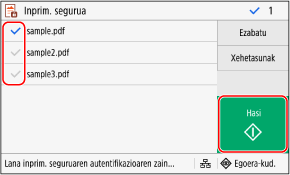
3
Sartu PINa edo pasahitza eta sakatu [Aplikatu].
Inprimatzen hasiko da.
Aurreko 2. urratsean datu seguruen fitxategi bat baino gehiago hautatu baduzu, sartutako PIN edo pasahitzarekin bat datozen datuak soilik inprimatuko dira.
Inprimatzea ezeztatzeko, erabili kontrol-panela. Kontrol-panelarekin inprimaketa bertan behera uztean
Erabili [Egoera-kud.] inprimatze-lanaren egoera eta erregistroa ikusteko. Inprimatze-lanaren egoera eta erregistroa ikustea
|
|
|
|
Gordetako datu seguruen memoriaren erabilera ikusteko, honako prozedura hau erabil dezakezu.
|
 [Gailuaren informazioa]