Inprimatze-zerbitzaria konfiguratzea
Sarean inprimatze-zerbitzari bat konfiguratzean, ordenagailuko inprimatze-eragiketak bizkortu ditzakezu, eta, hala, ordenagailuko karga murriztu.
Windows-en, inprimagailu-kontrolatzailea inprimatze-zerbitzariaren bidez instala dezakezu, eta horrek CD/DVD -ROM bat erabiliz edo inprimagailu-kontrolatzailea sarean ordenagailura deskargatzeko zailtasuna aurrezten dizu.
Windows-en, inprimagailu-kontrolatzailea inprimatze-zerbitzariaren bidez instala dezakezu, eta horrek CD/DVD -ROM bat erabiliz edo inprimagailu-kontrolatzailea sarean ordenagailura deskargatzeko zailtasuna aurrezten dizu.
Inprimatze-zerbitzari bat konfiguratzeko, gaitu inprimatze-zerbitzaria makinatik inprimatzeko eta, ondoren, konfiguratu inprimagailua partekatzeko ezarpenak.
Domeinu ingurune batean inprimatze zerbitzari bat erabiltzeko, jarri harremanetan sare-administratzailearekin.
Domeinu ingurune batean inprimatze zerbitzari bat erabiltzeko, jarri harremanetan sare-administratzailearekin.
Inprimatze-zerbitzaria makinatik inprimatzeko aukera gaitzea
Instalatu inprimagailu-kontrolatzailea ordenagailuan, inprimatze-zerbitzaria izango dena, eta konfiguratu ezarpenak zure erabilera-ingurunearen arabera. Ordenagailu batetik inprimatzeko prestaketa
Inprimatze-zerbitzari bat erabiltzea sail ID bidezko kudeaketa erabiltzen den bitartean
Canon Driver Information Assist Service instalatu behar duzu inprimagailu-kontrolatzailea instalatzean. Informazio gehiago jasotzeko, ikusi kontrolatzailearen eskuliburua lineako eskuliburuen webgunean.
https://oip.manual.canon/
https://oip.manual.canon/
Inprimagailua partekatzeko ezarpenak konfiguratzea
Konfiguratu ordenagailuan inprimagailuaren partekatze-ezarpenak, inprimatze-zerbitzaria izango direnak, sareko beste ordenagailu batzuek inprimatze-zerbitzaria erabil dezaten.
Windows erabiltzen denean
Ordenagailuan administratzaile-pribilegioak behar dira, inprimatze-zerbitzaria izango direnak.
|
Beharrezko prestaketak
|
|
Egiaztatu ekipoaren sistema eragilea (32 bit edo 64 bit), inprimatze-zerbitzaria izango dena, eta inprimatze-zerbitzariak (bezeroak) erabiliko duen ekipoaren sistema eragilea. Ordenagailuaren sistemaren informazioa ikustea
|
1
Hasi saioa inprimatze-zerbitzaria izango den ordenagailuan, administratzaile-kontu bat erabiliz.
2
Sakatu [ ] (Start)
  [
[ ] (Settings) [Bluetooth-a eta gailuak] [Printers & scanners].
] (Start) [] (Settings) [Bluetooth-a eta gailuak] [Printers & scanners].[Printers & scanners] pantaila agertzen bada.
3
Egin klik makinaren inprimagailu-kontrolatzailean [Printer properties].
[Printer properties].Inprimagailu-kontrolatzailearen pantaila bistaratzen da.
4
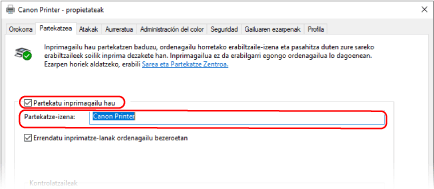
[Sharing] fitxan, hautatu [Share this printer] kontrol-laukia eta sartu izen partekatu bat.
5
Instalatu kontrolatzaile gehigarri bat, beharrezkoa den neurrian. 
Bezero baten ordenagailuak inprimatze-zerbitzaritik desberdina den sistema eragilea badu (32 bitekoa edo 64 bitekoa), instalatu kontrolatzaile gehigarri bat.
|
1
|
Sakatu [Additional Drivers].
[Additional Drivers] pantaila agertzen bada.
|
|
2
|
Hautatu gehitu beharreko kontrolatzailearen kontrol-laukia eta sakatu [OK].
Inprimatze-zerbitzariaren ekipoak 32 biteko sistema eragilea badu, hautatu [x64] kontrol-laukia (64 biteko bertsiorako kontrolatzailea).
Inprimatze-zerbitzariaren ekipoak 64 biteko sistema eragilea badu, hautatu [x86] kontrol-laukia (32 biteko bertsiorako kontrolatzailea).
|
|
3
|
Sakatu [Browse], zehaztu kontrolatzailea dagoen karpeta eta sakatu [OK].
Deskargatutako kontrolatzailearen karpeta zehaztean
Inprimatze-zerbitzariaren ekipoak 32 biteko sistema eragilea badu, zehaztu [x64] karpeta kontrolatzaile deskonprimituaren
[Driver] karpetarekin.Inprimatze-zerbitzariaren ekipoak 64 biteko sistema eragilea badu, zehaztu [32BIT] karpeta kontrolatzaile deskonprimituaren
[Driver] karpetarekin. |
|
4
|
Instalatu kontrolatzaile gehigarria pantailako jarraibideei jarraituz.
|
6
Sakatu [OK].
Ezarpenak aplikatu dira.
macOS erabiltzen denean
1
Sakatu [ ] [System Preferences] [Sharing].
] [System Preferences] [Sharing].[Sharing] pantaila agertzen bada.
2
Hautatu [Printer Sharing] kontrol-laukia.
3
[Printers] aukeran, hautatu makinaren egiaztatze-laukia.
4
Mugatu inprimatze-zerbitzaria erabil dezaketen erabiltzaileak, beharrezkoa den heinean.
Lehenespenez, erabiltzaile guztiek erabil dezakete inprimatze-zerbitzaria.
Erabiltzaile espezifikoek inprimatze-zerbitzaria erabil dezaten, sakatu [+] [Users] aukeran, eta hautatu inprimatze-zerbitzaria erabil dezaketen erabiltzaileak.
Erabiltzaile espezifikoek inprimatze-zerbitzaria erabil dezaten, sakatu [+] [Users] aukeran, eta hautatu inprimatze-zerbitzaria erabil dezaketen erabiltzaileak.
5
Itxi [Sharing] pantaila.
Ezarpenak aplikatu dira.