
Eskaneatze-ezarpenak
Makinarekin eskaneatzean, eskaneatze-pantailako [Bidali ezarpenak] fitxa erabil dezakezu originalaren tamaina ezartzeko eta irudiaren kalitatea doitzeko.
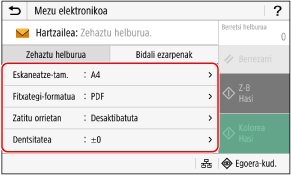
Eskaneatutako datuak espero ziren bezala agertzen ez badira, ezarpenak alda ditzakezu, eta berriz eskaneatu.
* Eskaneatzen hasteko, hautatu eskaneatzeko kolorea (zuri-beltza edo kolorea) [Hasi Z-B] edo [Hasi Kolorea] sakatuta.
* Eskaneatutako datuak ordenagailu batean gordetzeko, konfiguratu ezarpenak ordenagailuan instalatuta dagoen Scan Utility edo ScanGear MF aukerarekin. Ezin duzu kontrol-panela ezarpenak konfiguratzeko erabili.
* Eskaneatzen hasteko, hautatu eskaneatzeko kolorea (zuri-beltza edo kolorea) [Hasi Z-B] edo [Hasi Kolorea] sakatuta.
* Eskaneatutako datuak ordenagailu batean gordetzeko, konfiguratu ezarpenak ordenagailuan instalatuta dagoen Scan Utility edo ScanGear MF aukerarekin. Ezin duzu kontrol-panela ezarpenak konfiguratzeko erabili.
|
|
“Gogoko ezarpenak” erregistratzeaMaiz erabiltzen diren eskaneatze-ezarpenak “Gogoko ezarpenak” gisa erregistra ditzakezu. Horrela, eskaneatzean behar dituzunean, erraz atzitu ahalko dituzu. Gogoko ezarpenak erregistratu eta eskatzea
Halaber, eskaneatze-ezarpen lehenetsiak alda ditzakezu. Ezarpen lehenetsiak aldatzea
Aurreko ezarpenak atzitzea (TX lanen erregistroa)Iraganean eskaneatutako datuak bidaltzeko edo gordetzeko erabilitako ezarpenak atzitzeko, erabili TX lanen erregistroa. Helmugak zehaztea (TX lan-egunkaria)
* Eskaneatutako datuak USB memoria batean gordetzen direnean, TX lanen erregistroa ez dago erabilgarri.
|
Originalaren tamaina eta orientatzea ezartzea
Ezarri tamaina eta orientatzea eskaneatuko den originalaren arabera.
[Eskaneatze-tam.]
Hautatu kokatu den originalaren tamaina.
Hautatu kokatu den originalaren tamaina.
Tamaina pertsonalizatuak konfiguratzea
Hautatu [Zehaztu tamaina pertsonaliz.], idatzi dimentsioak [X] eta [Y] eremuetan eta sakatu [Aplikatu].
Ohikoak ez diren tamainak maiz erabiltzen direnean, atzi itzazu [S1] eta [S3] bitarteko botoiak sakatuta.
Ohikoak ez diren tamainak maiz erabiltzen direnean, atzi itzazu [S1] eta [S3] bitarteko botoiak sakatuta.
Ohikoa ez den tamaina bat erregistratzea
Egin tamainak erregistratzeko prozedura hau ohikoak ez diren tamainak dituzten original jakin batzuk maiz erabiltzean. Tamaina hura idazteko pantailan idatz dezakezu; horrela, ez duzu aldi bakoitzean idatzi beharko.
Ohikoak ez diren hiru tamaina erregistra ditzakezu, gehienez.
Ohikoak ez diren hiru tamaina erregistra ditzakezu, gehienez.
|
[Zehaztu tamaina pertsonaliz.]
 [Gorde tamaina] hautatu [S1] eta [S3] bitarteko botoi bat idatzi dimentsioak [X] eta [Y] eremuetan [Aplikatu] [Gorde tamaina] hautatu [S1] eta [S3] bitarteko botoi bat idatzi dimentsioak [X] eta [Y] eremuetan [Aplikatu] |
Tamaina idazteko pantailan, sakatu [Izena] [S1] eta [S3] bitarteko botoien izenak aldatzeko.
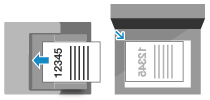
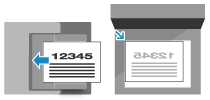
[Jat. orientazioa]
Hautatu [Bertikala] edo [Horizontala] kokatu den originalaren orientatzea ezartzeko.
Hautatu [Bertikala] edo [Horizontala] kokatu den originalaren orientatzea ezartzeko.
|
[Bertikala]
|
[Horizontala]
|
|
|
|
Irudiaren kalitatea doitzea
Irudiaren kalitatea doi dezakezu; esaterako, eskaneatutako datuen irudia argi ikusten ez denean edo testua irakurtzen zaila denean.
[Dentsitatea]
Doitu dentsitatea originalarekin bat egin dezan.
Sakatu [+] dentsitatea handitzeko eta [-] hura txikiagotzeko.
Doitu dentsitatea originalarekin bat egin dezan.
Sakatu [+] dentsitatea handitzeko eta [-] hura txikiagotzeko.
[Jatorrizko mota]
Hautatu originalaren mota.
Irudiaren kalitatearekin eskaneatzen da, originalaren edukiarekin bat etor dadin.
Hautatu originalaren mota.
Irudiaren kalitatearekin eskaneatzen da, originalaren edukiarekin bat etor dadin.
|
[Garbitasuna]
Doitu garbitasuna. Azpimarratu inguruak eta lineak horiek argitzeko, edo ahuldu itzazu horiek leuntzeko. |
|
Doikuntza adibidea:
Testua lausotzeko edo irudiak argitzeko
Sakatu [+].

|
|
Argazkietako moiré efektua (eredu bertikalen sortutako ikusizko zarata) murrizteko
Sakatu [-].

|
|
|
Eskaneatutako datuen fitxategi-formatua JPEG deneanIrudiaren kalitatea [Datuen tamaina] eremuan hautatutako konprimatze-erlazioaren araberakoa da. Fitxategi/Atala ezartzea
|
Bi aldeko eskaneatzeen ezarpenak
Original bat bi aldeetatik eskaneatzean, kokatu originala elikagailuan eta ezarri [Bi aldeko jat.].
[Bi aldeko jat.]
Bi aldeko original bat eskaneatzean, hautatu [Liburu mota] edo [Egutegi mota]. Hautatu hau kokatutako orijinalaren aurrealdearen eta atzealdearen buruaren eta oinaldearen orientazioaren arabera.
Bi aldeko original bat eskaneatzean, hautatu [Liburu mota] edo [Egutegi mota]. Hautatu hau kokatutako orijinalaren aurrealdearen eta atzealdearen buruaren eta oinaldearen orientazioaren arabera.
|
[Liburu mota]
|
[Egutegi mota]
|
|

|

|
|
|
Buruak eta oinaldeak orientazio berdina dute
|
Buruak eta oinaldeak kontrako orientazioa dute
|
Bi aldeko original baten eskaneatzea ezeztatzeko, hautatu [Desaktibatuta].
Ezarpenen aurrebista
Eskaneatutako datuak haiek bidali edo gorde baino lehen aurreikusteko, gaitu [Aurrebista].
* Eskaneatutako datuak USB memoria batean gordetzen direnean, ezarpena ez dago erabilgarri.
* Eskaneatutako datuak USB memoria batean gordetzen direnean, ezarpena ez dago erabilgarri.
[Aurrebista]
Eskaneatutako datuak haiek bidali edo gorde baino lehen aurreikusteko, hautatu [Aktibatuta].
Eskaneatzen amaitu duzunean, kontrol-panelean aurreikus ditzakezu eskaneatutako datuak. Bidali edo gorde nahi ez dituzun orriak ezaba ditzakezu.
Eskaneatutako datuak haiek bidali edo gorde baino lehen aurreikusteko, hautatu [Aktibatuta].
Eskaneatzen amaitu duzunean, kontrol-panelean aurreikus ditzakezu eskaneatutako datuak. Bidali edo gorde nahi ez dituzun orriak ezaba ditzakezu.
Orri zuriak saltatzea
Gaitu [Salt. zuriz jatorr.] original baten orri zuriak automatikoki saltatzeko.
* Ezarpen hau ez dago erabilgarri eskaneatutako datuak I-Fax bidez bidaltzen direnean.
* Ezarpen hau ez dago erabilgarri eskaneatutako datuak I-Fax bidez bidaltzen direnean.
[Salt. zuriz jatorr.]
Eskaneatzean zuriak direla zehaztu diren orriak automatikoki ezabatzeko, hautatu [Aktibatuta].
[Aktibatuta (Aurrebista)] eta [Aktibatuta (Aurrebistarik ez)] bistaratzen direnean, hautatu eskaneatutako datuen irudia aurreikusi nahi duzun datuak bidali edo gorde baino lehen.
* [Salt. zuriz jatorr.] [Aktibatuta] gisa ezarrita dagoenean, eskaneatzea bertan behera utziko da eskaneatutako originalaren orri guztiak zuriak direla zehazten denean.
Eskaneatzean zuriak direla zehaztu diren orriak automatikoki ezabatzeko, hautatu [Aktibatuta].
[Aktibatuta (Aurrebista)] eta [Aktibatuta (Aurrebistarik ez)] bistaratzen direnean, hautatu eskaneatutako datuen irudia aurreikusi nahi duzun datuak bidali edo gorde baino lehen.
* [Salt. zuriz jatorr.] [Aktibatuta] gisa ezarrita dagoenean, eskaneatzea bertan behera utziko da eskaneatutako originalaren orri guztiak zuriak direla zehazten denean.
[Doitu antz. maila]
Doitu orri zuriak hautemateko zehaztasuna.
[+] hautatuta, orri zuriak hautemateko sentikortasuna handiagotzen da.
Doitu orri zuriak hautemateko zehaztasuna.
[+] hautatuta, orri zuriak hautemateko sentikortasuna handiagotzen da.
Fitxategi/Atala ezartzea
Ezarri eskaneatutako datuen formatua eta fitxategi-izena.
Original batean, datuak konprima ditzakezu, eta testu-hautematea gaitu. Halaber, hainbat original bakar batean konbina ditzakezu, edo original baterako fitxategi bereiziak sortu.
* Eskaneatutako datuen formatuaren ezarpena ez dago erabilgarri eskaneatutako datuak I-Fax bidez bidaltzen direnean. Eskaneatutako datuak TIFF formatuan bidaltzen dira.
Original batean, datuak konprima ditzakezu, eta testu-hautematea gaitu. Halaber, hainbat original bakar batean konbina ditzakezu, edo original baterako fitxategi bereiziak sortu.
* Eskaneatutako datuen formatuaren ezarpena ez dago erabilgarri eskaneatutako datuak I-Fax bidez bidaltzen direnean. Eskaneatutako datuak TIFF formatuan bidaltzen dira.

|
|
PDF fitxategi batean enkriptatzea edo sinadura digital bat gehitzeko, aukerako PDFak bidaltzeko Segurtasun Osagarria Ezarri erabili behar duzu. Sistemaren aukerak
|
[Fitxategi-formatua]
Hautatu eskaneatutako datuen formatua (PDF, JPEG edo TIFF), zure helburuaren eta ingurunearen arabera.
Hautatu eskaneatutako datuen formatua (PDF, JPEG edo TIFF), zure helburuaren eta ingurunearen arabera.
Datuen tamaina murriztea
PDF formatua erabiltzean
Hautatu [PDFa (konpaktua)] edo [PDFa (konpaktua/OCR)].
Datuen tamaina murriztuko da, baina baliteke irudiaren kalitatea eta aldi batean eskanea daitekeen orri kopurua ere murriztea, original motaren arabera.
Hautatu [PDFa (konpaktua)] edo [PDFa (konpaktua/OCR)].
Datuen tamaina murriztuko da, baina baliteke irudiaren kalitatea eta aldi batean eskanea daitekeen orri kopurua ere murriztea, original motaren arabera.
JPEG formatua erabiltzean
Hautatu [JPEG] eta ezarri [Datuen tamaina] [Txikia: Memoria-lehentasuna] gisa.
Hautatu [JPEG] eta ezarri [Datuen tamaina] [Txikia: Memoria-lehentasuna] gisa.
Original batean testu-hautematea gaitzea
Hautatu [PDFa (OCR)] edo [PDFa (konpaktua/OCR)].
Modu lehenetsian, [Jat. orientazioa] automatikoki hautematen da, PDFa sortzean hauteman den testu-orientatzearen arabera. [OCR (bila daitekeen testua) ezarpenak]
Modu lehenetsian, [Jat. orientazioa] automatikoki hautematen da, PDFa sortzean hauteman den testu-orientatzearen arabera. [OCR (bila daitekeen testua) ezarpenak]
Hainbat original fitxategi bakar batean konbinatzea
Hautatu PDF edo TIFF formatua.
PDF fitxategien segurtasuna areagotzea
PDF fitxategien segurtasuna areagotzeko, ezarri pasahitz bat fitxategia enkriptatzeko eta gehitu sinadura digital bat. Fitxategi bera enkriptatu eta digitalki sina dezakezu.
* Sinadura digital bat gehitzeko, gailu-sinadurarako gako bat eta ziurtagiri bat sortu behar dituzu. PDF fitxategi batean sinadura digital bat gehitzeko prestatzea
* Sinadura digital bat gehitzeko, gailu-sinadurarako gako bat eta ziurtagiri bat sortu behar dituzu. PDF fitxategi batean sinadura digital bat gehitzeko prestatzea
Fitxategia enkriptatzean
Hautatu PDF formatua [Ezarri xehetasunak] [Enkriptatzea] hautatu enkriptatze-maila sartu pasahitz bat, sakatu [Aplikatu] berretsi pasahitza eta sakatu [Aplikatu].
* Enkriptatze-maila [Acrobat 9.0 edo baliokidea/256 biteko AES] gisa ezartzen baduzu [Acrobat 10.0 edo baliokidea/256 biteko AES] mailaren ordez, ezarpen bereiziak konfiguratu behar dituzu. [256 bit AES ezar. (PDF enkr.)]
Hautatu PDF formatua
[Ezarri xehetasunak] [Enkriptatzea] hautatu enkriptatze-maila sartu pasahitz bat, sakatu [Aplikatu] berretsi pasahitza eta sakatu [Aplikatu]. * Enkriptatze-maila [Acrobat 9.0 edo baliokidea/256 biteko AES] gisa ezartzen baduzu [Acrobat 10.0 edo baliokidea/256 biteko AES] mailaren ordez, ezarpen bereiziak konfiguratu behar dituzu. [256 bit AES ezar. (PDF enkr.)]
Sinadura digital bat gehitzean
Hautatu PDF formatua [Ezarri xehetasunak] sakatu [Sinadura digitalak] [Goi-ezkerrean].
Hautatu PDF formatua
[Ezarri xehetasunak] sakatu [Sinadura digitalak] [Goi-ezkerrean].[Zatitu orrietan]
Hautatu [Aktibatuta]eskaneatutako datuak fitxategi bereizitan banatzeko.
*Ezarpen hau desaktibatuta dago JPEG formatua hautatzean.
Hautatu [Aktibatuta]eskaneatutako datuak fitxategi bereizitan banatzeko.
*Ezarpen hau desaktibatuta dago JPEG formatua hautatzean.
[Datuen tamaina]
Hautatu datuen tamaina eskaneatutako datuetarako JPEG formatua erabiltzen duzunean. Konprimatze-erlazioa hautatutako datu-tamainaren araberakoa da.
Hautatu datuen tamaina eskaneatutako datuetarako JPEG formatua erabiltzen duzunean. Konprimatze-erlazioa hautatutako datu-tamainaren araberakoa da.
[Txikia: Memoria-lehentasuna]
Konprimatze-erlazioa handitzen du, baina irudiaren kalitatea murrizten du.
Konprimatze-erlazioa handitzen du, baina irudiaren kalitatea murrizten du.
[Handia: irudi-kalitatearen lehentasuna]
Konprimatze-erlazioa txikitzen du, baina datuen tamaina handitzen du.
Konprimatze-erlazioa txikitzen du, baina datuen tamaina handitzen du.
[Fitxategiaren Izena]
Zehaztu eskaneatutako datuen fitxategi-izenaren hasieran gehitzeko katea bat.
Zehaztu eskaneatutako datuen fitxategi-izenaren hasieran gehitzeko katea bat.
Mezu elektronikoen eta I-Faxen ezarpenak
Posta elektronikoen ezarpenak konfigura ditzakezu eskaneatutako datuak posta elektronikoz edo I-Fax bidez bidaltzean.
[Gaia/Mezua]
Ezarri mezu elektronikoaren gaia eta mezua.
Ezarri mezu elektronikoaren gaia eta mezua.
[Erantzun honi]
Hautatu erantzuna jasoko duen mezu elektronikoaren hartzaile gisa erabiliko den helbide elektroniko bat (Erantzun honi) helbide-liburuan.
Helbide elektronikorik hautatzen ez bada, makinaren helbide elektronikoa erabiliko da Erantzun honi eremuko helbide elektroniko gisa.
* Erabili nahi duzun helbide elektronikoa helbide liburuan erregistratuta ez badago, erregistra ezazu eta hauta ezazu. Helbide-liburuaren eginbidea
Hautatu erantzuna jasoko duen mezu elektronikoaren hartzaile gisa erabiliko den helbide elektroniko bat (Erantzun honi) helbide-liburuan.
Helbide elektronikorik hautatzen ez bada, makinaren helbide elektronikoa erabiliko da Erantzun honi eremuko helbide elektroniko gisa.
* Erabili nahi duzun helbide elektronikoa helbide liburuan erregistratuta ez badago, erregistra ezazu eta hauta ezazu. Helbide-liburuaren eginbidea
[Lehentasuna]
Hautatu lehentasun-maila.
Hautatu lehentasun-maila.
|
|
|
Mezu elektronikoaren bidaltzailea[Erantzun honi] ezarpena edozein dela ere, makinaren helbide elektronikoa helbide elektroniko bidaltzaile (Bidaltzailea) bihurtzen da.
Bidaltzailearen izena makinaren helbide elektronikoarekin batera bidaltzeko, erabili prozedura hau izena ezartzeko.
Kontrol-panelean, hautatu [Menua] [Etxea] pantailan eta, gero, hautatu [Funtzio-ezarpenak] ezarpenak konfiguratzeko. [Erregistratu unitatearen iz.]
Mezu elektronikoaren bidaltzailea makinarekin partekatzen den ezarpena da.
|