Configuración de las opciones iniciales para la IU remota, fax y escaneado
Acceda a la dirección IP del equipo desde un navegador web en un ordenador y configure las opciones iniciales para la IU remota, fax y escaneado.
Para obtener una información detallada sobre los modelos compatibles, consulte lo siguiente: Funciones y opciones compatibles
Para obtener una información detallada sobre los modelos compatibles, consulte lo siguiente: Funciones y opciones compatibles
Preparativos necesarios |
Compruebe el entorno operativo de la IU remota. Entorno compatible Conecte al equipo, a través de una red, el ordenador que utiliza para usar la IU remota. Configuración de la red Compruebe la dirección IP del equipo. Comprobación del estado y las opciones de red |
1
Acceda a la siguiente URL desde el navegador web de un ordenador.
http://<dirección IP del equipo>/ |
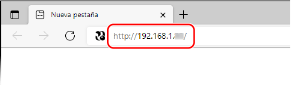
Aparece la pantalla [Opciones de contraseña].
Esta pantalla solo aparecerá si accede a la misma antes de que transcurran 15 minutos tras la conexión del equipo a la red.
Si apareciera la pantalla de inicio de sesión de la IU remota, inicie sesión en la IU remota en Modo de administrador.
Si no hubiera configurado una contraseña de la IU remota, establezca la contraseña en el equipo. Configuración del ID y el PIN del administrador
Si no hubiera configurado una contraseña de la IU remota, establezca la contraseña en el equipo. Configuración del ID y el PIN del administrador
Si introduce una dirección IPv6, ponga la dirección IP entre corchetes [ ].
Ejemplo:
http://[fe80:2e9e:fcff:fe4e:dbce]/
http://[fe80:2e9e:fcff:fe4e:dbce]/
 Si la pantalla de inicio de sesión de la IU remota no aparece
Cuando haya un mensaje como [No se puede acceder a la IU remota.] y no aparezca la pantalla de inicio de sesión, consulte lo siguiente:
No se puede acceder a la IU remota ni a la Herramienta de configuración de la función de envío
No se puede acceder a la IU remota ni a la Herramienta de configuración de la función de envío
2
Establezca la contraseña requerida para iniciar sesión siguiendo las instrucciones que aparecen en pantalla y haga clic en [Aceptar].
Aparece la pantalla [Opciones iniciales].
* Si no apareciera la pantalla, haga clic en [Opciones iniciales] en la página del portal.
3
Haga clic en [Opciones de fax] y configure las opciones de fax.
Si no deseara configurar las opciones de fax, continúe con el paso 4.
[Guía de configuración del fax]
Configure las opciones necesarias para utilizar la función de fax.
1 | Haga clic en [Guía de configuración del fax]. Aparece la pantalla [Introduzca la información de registro]. |
2 | Introduzca el número de fax del equipo y el nombre de la unidad (nombre o nombre de empresa) y haga clic en [Siguiente]. |
3 | Responda a las preguntas mostradas en la pantalla [Opciones de modo de recepción] seleccionando [Sí] o [No]. |
4 | Compruebe el modo de recepción seleccionado y haga clic en [Siguiente]. Aparece la pantalla [Conectar línea telefónica]. |
5 | Conecte el cable telefónico suministrado a la toma de la línea telefónica (LINE) del equipo y al conector de la línea telefónica de la pared. 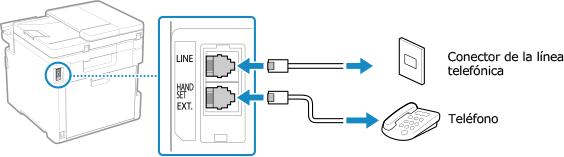 Conecte el teléfono a la toma de teléfono externo (HAND SET/EXT.) del equipo. Cuando conecte un teléfono con función de fax, asegúrese de deshabilitar la opción de recepción automática de fax del teléfono. En función del tipo de teléfono conectado, es posible que la máquina no pueda enviar o recibir faxes correctamente. |
6 | Haga clic en [Hecho]. |
7 | Haga clic en [Fin]. Aparecerá la pantalla [Opciones de fax]. Para salir de la pantalla [Opciones de fax] y proceder con el paso siguiente, haga clic en [A la pantalla [Opciones iniciales]]. |
[Opciones de reenvío de correo electrónico]
Configure las opciones para reenviar los faxes recibidos a una dirección de correo electrónico.
1 | Haga clic en [Opciones de reenvío de correo electrónico]. |
2 | Compruebe el mensaje mostrado y haga clic en [Aceptar]. Aparece la pantalla [Opciones de reenvío de correo electrónico]. |
3 | Introduzca la información del servidor que vaya a utilizar y haga clic [Siguiente]. [Servidor SMTP] Introduzca el nombre del servidor SMTP (nombre de host o dirección IP) que se usará para enviar correos electrónicos utilizando caracteres alfanuméricos de un solo byte. [Dirección de correo electrónico] Introduzca la dirección de correo electrónico del equipo utilizando caracteres alfanuméricos de un solo byte. [Servidor POP] Cuando utilice autenticación de POP antes de enviar (POP antes de SMTP), introduzca el nombre del servidor POP3 (el nombre de host o la dirección IP) utilizando caracteres alfanuméricos de un solo byte. Ejemplo de entrada:Nombre de host pop.example.com [Nombre de usuario] Introduzca el nombre de usuario que se usará para autenticar el servidor POP3 utilizando caracteres alfanuméricos de un solo byte. [Contraseña] Para establecer la contraseña que se usará para autenticar el servidor POP3, introduzca la contraseña utilizando caracteres alfanuméricos y símbolos de un solo byte. Podrá hacer clic en [Comprobar conexión SMTP] o [Comprobar conexión POP] para comprobar si el equipo se puede conectar con cada servidor. |
4 | Introduzca las opciones de reenvío y haga clic en [Siguiente]. [Dirección de correo electrónico] Introduzca la dirección de correo electrónico del destino de reenvío utilizando caracteres alfanuméricos de un solo byte. [Nombre (opcional)] Introduzca cualquier cadena, según sea necesario. [Nombre de archivo (opcional)] Introduzca cualquier cadena, según sea necesario. Un archivo PDF se reenviará o se guardará con un nombre de archivo en el siguiente formato: 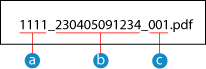  Número de gestión de comunicaciones Número de gestión de comunicaciones Fecha de envío (en este ejemplo, "5 de abril de 2023, 9:12:34") Fecha de envío (en este ejemplo, "5 de abril de 2023, 9:12:34") Número de secuencia de archivo (si solo hay un archivo: "001") Número de secuencia de archivo (si solo hay un archivo: "001")Al introducir una cadena en [Nombre de archivo (opcional)], la cadena especificada se anexa al inicio del nombre de archivo anterior. |
5 | En la pantalla [Opciones completadas.], haga clic en [Fin]. Aparecerá la pantalla [Opciones de fax]. Para salir de la pantalla [Opciones de fax] y proceder con el paso siguiente, haga clic en [A la pantalla [Opciones iniciales]]. |
[Opciones de almacenamiento de carpetas]
Configure las opciones para guardar faxes recibidos en una carpeta compartida.
1 | Haga clic en [Opciones de almacenamiento de carpetas]. |
2 | Compruebe el mensaje mostrado y haga clic en [Aceptar]. Aparece la pantalla [Opciones de almacenamiento de carpetas]. |
3 | Introduzca la información de la carpeta y haga clic en [Siguiente]. [Nombre (opcional)] Introduzca cualquier cadena, según sea necesario. [Ruta de carpeta] Introduzca la ruta a la carpeta compartida. Utilice "\" como separador. Ejemplo de entrada: si la ruta a la carpeta compartida es C:\users\public\share users\public\share Si no hay ninguna carpeta en la ruta introducida, se crea una carpeta con el nombre introducido cuando se guardan por primera vez datos escaneados. * Sin embargo, si no hay ninguna carpeta principal o si no tiene permiso de escritura en la carpeta principal, se produce un error de envío y no se crea ninguna carpeta. [Nombre de usuario] Si la opción Restringir el acceso estuviera habilitada para la carpeta compartida, introduzca el nombre de usuario utilizado para acceder a la carpeta compartida empleando caracteres alfanuméricos de un solo byte. [Contraseña] Si la opción Restringir el acceso estuviera habilitada para la carpeta compartida, introduzca la contraseña utilizada para acceder a la carpeta compartida empleando caracteres alfanuméricos de un solo byte. [Nombre de archivo (opcional)] Introduzca cualquier cadena, según sea necesario. Un archivo PDF se reenviará o se guardará con un nombre de archivo en el siguiente formato: Número de gestión de comunicaciones Fecha de envío (en este ejemplo, "5 de abril de 2023, 9:12:34") Número de secuencia de archivo (si solo hay un archivo: "001")Al introducir una cadena en [Nombre de archivo (opcional)], la cadena especificada se anexa al inicio del nombre de archivo anterior. |
4 | En la pantalla [Opciones completadas.], haga clic en [Fin]. Aparecerá la pantalla [Opciones de fax]. Para salir de la pantalla [Opciones de fax] y proceder con el paso siguiente, haga clic en [A la pantalla [Opciones iniciales]]. |
4
Haga clic en [Opciones de lectura] y configure las opciones de escaneado.
Si no deseara configurar las opciones de escaneado, continúe con el paso 5.
[Opciones de envío de correo electrónico]
Configure las opciones para reenviar los faxes recibidos a una dirección de correo electrónico.
1 | Haga clic en [Opciones de envío de correo electrónico]. Aparece la pantalla [Opciones de envío de correo electrónico]. |
2 | Introduzca la información del servidor que vaya a utilizar y haga clic [Siguiente]. [Servidor SMTP] Introduzca el nombre del servidor SMTP (nombre de host o dirección IP) que se usará para enviar correos electrónicos utilizando caracteres alfanuméricos de un solo byte. [Dirección de correo electrónico] Introduzca la dirección de correo electrónico del equipo utilizando caracteres alfanuméricos de un solo byte. [Servidor POP] Cuando utilice autenticación de POP antes de enviar (POP antes de SMTP), introduzca el nombre del servidor POP3 (el nombre de host o la dirección IP) utilizando caracteres alfanuméricos de un solo byte. Ejemplo de entrada:Nombre de host pop.example.com [Nombre de usuario] Introduzca el nombre de usuario que se usará para autenticar el servidor POP3 utilizando caracteres alfanuméricos de un solo byte. [Contraseña] Para establecer la contraseña que se usará para autenticar el servidor POP3, introduzca la contraseña utilizando caracteres alfanuméricos y símbolos de un solo byte. Podrá hacer clic en [Comprobar conexión SMTP] o [Comprobar conexión POP] para comprobar si el equipo se puede conectar con cada servidor. |
3 | En la pantalla [Opciones completadas.], haga clic en [Fin]. Aparecerá la pantalla [Opciones de lectura]. Para salir de la pantalla [Opciones de lectura] y proceder con el paso siguiente, haga clic en [A la pantalla [Opciones iniciales]]. |
[Opciones de almacenamiento de carpetas]
Configure las opciones para guardar originales escaneados en una carpeta compartida.
1 | Haga clic en [Opciones de almacenamiento de carpetas]. Aparece la pantalla [Opciones de almacenamiento de carpetas]. |
2 | Introduzca la información de la carpeta y haga clic en [Siguiente]. [Nombre (opcional)] Introduzca cualquier cadena, según sea necesario. [Ruta de carpeta] Introduzca la ruta a la carpeta compartida. Utilice "\" como separador. Ejemplo de entrada: si la ruta a la carpeta compartida es C:\users\public\share users\public\share Si no hay ninguna carpeta en la ruta introducida, se crea una carpeta con el nombre introducido cuando se guardan por primera vez datos escaneados. * Sin embargo, si no hay ninguna carpeta principal o si no tiene permiso de escritura en la carpeta principal, se produce un error de envío y no se crea ninguna carpeta. [Nombre de usuario] Si la opción Restringir el acceso estuviera habilitada para la carpeta compartida, introduzca el nombre de usuario utilizado para acceder a la carpeta compartida empleando caracteres alfanuméricos de un solo byte. [Contraseña] Si la opción Restringir el acceso estuviera habilitada para la carpeta compartida, introduzca la contraseña utilizada para acceder a la carpeta compartida empleando caracteres alfanuméricos de un solo byte. [Guardar como] Especifique Marcación codificada e introduzca un número de tres dígitos. * La Marcación codificada es un destino con un número de tres dígitos al que se puede rellamar directamente desde la Libreta de direcciones. |
3 | En la pantalla [Opciones completadas.], haga clic en [Fin]. Aparecerá la pantalla [Opciones de lectura]. Para salir de la pantalla [Opciones de lectura] y proceder con el paso siguiente, haga clic en [A la pantalla [Opciones iniciales]]. |
5
Haga clic en [Cerrar].
Aparecerá la página del portal de la IU remota.
* Si hubiera configurado las opciones de fax, reinicie el equipo. Reiniciar el equipo