Rakenduse Remote UI (Kaugkasutajaliides), faksi, skannimise ja veebiteenuse kasutamise algsätete konfigureerimine
Avage arvuti veebibrauseris seadme IP-aadress ning määrake rakenduse Remote UI (Kaugkasutajaliides), faksi, skannimise ja veebiteenuse kasutamise algsätted.
Täpsem teave toetatud mudelite kohta: Toetatud funktsioonid ja valikud
Täpsem teave toetatud mudelite kohta: Toetatud funktsioonid ja valikud
Vajalikud ettevalmistused |
Kontrollige rakenduse Remote UI (Kaugkasutajaliides) töökeskkonda. Toetatud keskkond Ühendage Remote UI (Kaugkasutajaliides) kasutamiseks mõeldud arvuti võrgu kaudu printeriga. Võrgu seadistamine Vaadake seadme IP-aadressi. Võrgu oleku ja sätete vaatamine |
1
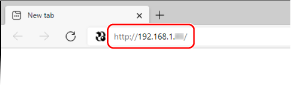
Avage arvuti veebibrauseris järgmine veebiaadress.
http://<selle seadme IP-aadress>/ |
Ilmub kuva [Password Settings].
Seda kuva näidatakse ainult juhul, kui avate selle 15 minuti jooksul pärast seadme võrku ühendamist.
Kui ekraanile ilmub rakenduse Remote UI login (Kaugkasutajaliides) sisselogimiskuva, logige rakendusse Remote UI (Kaugkasutajaliides) administraatori režiimis sisse.
Kui te ei ole rakenduse Remote UI kaugkasutajaliidese parooli seadnud, seadke seadmes parool. Administraatorile ID ja PIN-i määramine
Kui te ei ole rakenduse Remote UI kaugkasutajaliidese parooli seadnud, seadke seadmes parool. Administraatorile ID ja PIN-i määramine
IPv6-aadressi sisestamisel pange IP-aadress sulgudesse [ ].
Näide:
http://[fe80:2e9e:fcff:fe4e:dbce]/
http://[fe80:2e9e:fcff:fe4e:dbce]/
 Kui rakenduse Remote UI (Kaugkasutajaliides) sisselogimiskuva ei kuvata
Kui kuvatakse näiteks teade [Cannot access Remote UI.] ja sisselogimiskuva ei kuvata, lugege järgmist lõiku:
Rakendusele Remote UI või Send Function Setting Tool (Saatmisfunktsiooni seadistamise tööriist) puudub juurdepääs
Rakendusele Remote UI või Send Function Setting Tool (Saatmisfunktsiooni seadistamise tööriist) puudub juurdepääs
2
Seadke sisselogimiseks vajalik parool, järgides ekraanil kuvatavaid juhiseid ja klõpsake nuppu [OK].
Ilmub kuva [Initial Settings].
* Kui seda kuva ei ilmu, klõpsake portaali lehel valikul [Initial Settings].
3
Klõpsake valikul [Fax Settings] ja määrake faksisätted.
Kui te ei konfigureeri faksisätteid, jätkake 4. sammust.
[Fax Setup Guide]
Määrake faksifunktsiooni kasutamiseks vajalikud sätted.
1 | Klõpsake [Fax Setup Guide]. Ilmub kuva [Enter Registration Information]. |
2 | Sisestage seadme faksinumber ja üksuse nimi (nimi või ettevõtte nimi) ning klõpsake valikul [Next]. |
3 | Vastake kuval [RX Mode Settings] toodud küsimustele, valides [Yes] või [No]. |
4 | Kontrollige valitud vastuvõturežiimi ja klõpsake valikul [Next]. Ilmub kuva [Connect Telephone Line]. |
5 | Ühendage kaasasolev telefonijuhe seadme telefoniliini pessa (LINE) ja seejärel telefoniliini seinapistikupessa. 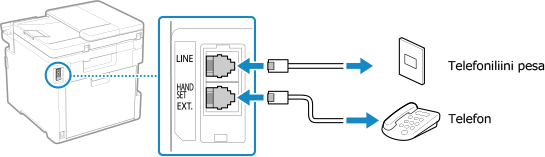 Ühendage telefon seadme välise telefoni pistikupessa (HAND SET/EXT.). Kui ühendate faksifunktsiooniga telefoni, keelake kindlasti telefonil faksi automaatse vastuvõtu säte. Sõltuvalt seadmega ühendatud telefoni tüübist võib juhtuda, et seade ei suuda fakse õigesti saata ega vastu võtta. |
6 | Klõpsake [Done]. |
7 | Klõpsake [End]. Ekraanile ilmub kuva [Fax Settings]. Kui soovite kuvalt [Fax Settings] väljuda ja jätkata järgmise sammuga, klõpsake valikul [To [Initial Settings] Screen]. |
[Email Forwarding Settings]
Määrake sätted vastuvõetud fakside e-posti aadressile edastamiseks.
1 | Klõpsake [Email Forwarding Settings]. |
2 | Vaadake kuvatud teade üle ja klõpsake [OK]. Ilmub kuva [Email Forwarding Settings]. |
3 | Sisestage kasutatava serveri teave ja klõpsake valikul [Next]. [SMTP Server] Sisestage meili saatmiseks kasutatava SMTP-serveri nimi (hostinimi või IP-aadress) ühebaidiste tähtede ja numbritega. [Email Address] Sisestage seadme e-posti aadress ühebaidiste tähtede ja numbritega. [POP Server] Kui kasutate enne saatmist POP-autentimist (POP enne SMTP-d), sisestage ühebaidiste tähtede ja numbritega POP3-serveri nimi (hostinimi või IP-aadress). Sisestamise näide: Hostinimi pop.example.com [User Name] Sisestage ühebaidiste tähtede ja numbritega kasutajanimi, mida kasutatakse POP3-serveri autentimiseks. [Password] POP3-serveri autentimiseks kasutatava parooli seadmiseks sisestage parool ühebaidiste tähtede, numbrite ja märkidega. Võite klõpsata valikul [Check SMTP Connection] või [Check POP Connection], et kontrollida, kas masin saab iga serveriga ühenduse luua. |
4 | Sisestage edastamisandmed ja klõpsake valikul [Next]. [Email Address] Sisestage edastussihtkoha e-posti aadress ühebaidiste tähtede ja numbritega. [Name (Optional)] Sisestage suvaline soovitud märgijada. [File Name (Optional)] Sisestage suvaline soovitud märgijada. PDF-fail edastatakse või salvestatakse failinimega järgmises vormingus: 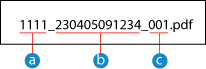  Sidehalduse number Sidehalduse number Saatmise kuupäev (selle näite puhul 5. aprill 2023, 9:12:34 enne lõunat) Saatmise kuupäev (selle näite puhul 5. aprill 2023, 9:12:34 enne lõunat) Faili järjekorranumber (kui faile on üks, siis 001) Faili järjekorranumber (kui faile on üks, siis 001)Kui sisestate jaotises [File Name (Optional)] märgijada, lisatakse määratud märgijada ülaltoodud failinime algusesse. |
5 | Kuval [Settings complete.] klõpsake nuppu [End]. Ekraanile ilmub kuva [Fax Settings]. Kui soovite kuvalt [Fax Settings] väljuda ja jätkata järgmise sammuga, klõpsake valikul [To [Initial Settings] Screen]. |
[Folder Storing Settings]
Määrake sätted vastuvõetud fakside ühiskausta salvestamiseks.
1 | Klõpsake [Folder Storing Settings]. |
2 | Vaadake kuvatud teade üle ja klõpsake [OK]. Ilmub kuva [Folder Storing Settings]. |
3 | Sisestage kausta teave ja klõpsake valikul [Next]. [Name (Optional)] Sisestage suvaline soovitud märgijada. [Folder Path] Sisestage ühiskausta tee. Kasutage eraldajana märki "\". Sisestamise näide: kui ühiskausta tee on C:\users\public\share users\public\share Kui sisestatud teel pole ühtegi kausta, luuakse skannitud andmete esmakordsel salvestamisel sisestatud nimega kaust. * Kui ülemkausta ei ole või teil pole ülemkausta kirjutamisõigust, ilmneb saatmistõrge ja kausta ei looda. [User Name] Kui ühiskausta suhtes on kehtestatud juurdepääsupiirang, sisestage ühiskausta pääsemiseks kehtiv kasutajanimi ühebaidiste tähtede ja numbritega. [Password] Kui ühiskausta suhtes on kehtestatud juurdepääsupiirang, sisestage ühiskausta pääsemiseks kehtiv parool ühebaidiste tähtede ja numbritega. [File Name (Optional)] Sisestage suvaline soovitud märgijada. PDF-fail edastatakse või salvestatakse failinimega järgmises vormingus: Sidehalduse number Saatmise kuupäev (selle näite puhul 5. aprill 2023, 9:12:34 enne lõunat) Faili järjekorranumber (kui faile on üks, siis 001)Kui sisestate jaotises [File Name (Optional)] märgijada, lisatakse määratud märgijada ülaltoodud failinime algusesse. |
4 | Kuval [Settings complete.] klõpsake nuppu [End]. Ekraanile ilmub kuva [Fax Settings]. Kui soovite kuvalt [Fax Settings] väljuda ja jätkata järgmise sammuga, klõpsake valikul [To [Initial Settings] Screen]. |
4
Klõpsake valikul [Scan Settings] ja määrake skannimissätted.
Kui te ei konfigureeri skannimissätteid, jätkake 5. sammust.
[Email Sending Settings]
Määrake sätted vastuvõetud fakside e-posti aadressile edastamiseks.
1 | Klõpsake [Email Sending Settings]. Ilmub kuva [Email Sending Settings]. |
2 | Sisestage kasutatava serveri teave ja klõpsake valikul [Next]. [SMTP Server] Sisestage meili saatmiseks kasutatava SMTP-serveri nimi (hostinimi või IP-aadress) ühebaidiste tähtede ja numbritega. [Email Address] Sisestage seadme e-posti aadress ühebaidiste tähtede ja numbritega. [POP Server] Kui kasutate enne saatmist POP-autentimist (POP enne SMTP-d), sisestage ühebaidiste tähtede ja numbritega POP3-serveri nimi (hostinimi või IP-aadress). Sisestamise näide: Hostinimi pop.example.com [User Name] Sisestage ühebaidiste tähtede ja numbritega kasutajanimi, mida kasutatakse POP3-serveri autentimiseks. [Password] POP3-serveri autentimiseks kasutatava parooli seadmiseks sisestage parool ühebaidiste tähtede, numbrite ja märkidega. Võite klõpsata valikul [Check SMTP Connection] või [Check POP Connection], et kontrollida, kas masin saab iga serveriga ühenduse luua. |
3 | Kuval [Settings complete.] klõpsake nuppu [End]. Ekraanile ilmub kuva [Scan Settings]. Kui soovite kuvalt [Scan Settings] väljuda ja jätkata järgmise sammuga, klõpsake valikul [To [Initial Settings] Screen]. |
[Folder Storing Settings]
Määrake sätted skannitud originaalide ühiskausta salvestamiseks.
1 | Klõpsake [Folder Storing Settings]. Ilmub kuva [Folder Storing Settings]. |
2 | Sisestage kausta teave ja klõpsake valikul [Next]. [Name (Optional)] Sisestage suvaline soovitud märgijada. [Folder Path] Sisestage ühiskausta tee. Kasutage eraldajana märki "\". Sisestamise näide: kui ühiskausta tee on C:\users\public\share users\public\share Kui sisestatud teel pole ühtegi kausta, luuakse skannitud andmete esmakordsel salvestamisel sisestatud nimega kaust. * Kui ülemkausta ei ole või teil pole ülemkausta kirjutamisõigust, ilmneb saatmistõrge ja kausta ei looda. [User Name] Kui ühiskausta suhtes on kehtestatud juurdepääsupiirang, sisestage ühiskausta pääsemiseks kehtiv kasutajanimi ühebaidiste tähtede ja numbritega. [Password] Kui ühiskausta suhtes on kehtestatud juurdepääsupiirang, sisestage ühiskausta pääsemiseks kehtiv parool ühebaidiste tähtede ja numbritega. [Register As] Määrake valimiskood ja sisestage kolmekohaline number. * Valimiskood on kolmekohalise numbriga sihtkoht, mille saab aadressiraamatust otse valida. |
3 | Kuval [Settings complete.] klõpsake nuppu [End]. Ekraanile ilmub kuva [Scan Settings]. Kui soovite kuvalt [Scan Settings] väljuda ja jätkata järgmise sammuga, klõpsake valikul [To [Initial Settings] Screen]. |
5
Klõpsake valikul [Web Service Usage] ja määrake veebiteenuse kasutamise sätted.
Määrake, kas kasutada Canoni pilveintegratsiooni teenust. Kui te ei konfigureeri veebiteenuse kasutamise sätteid, jätkake 6. sammust.
1 | Vaadake teade üle ja klõpsake valikul [I Accept]. |
2 | Klõpsake [Next]. |
3 | Vaadake kuval [Settings complete.] olev teade üle ja klõpsake valikul [End]. Kui ühenduse loomine nurjub, kontrollige seadme ja võrgu sätted üle. Võrgu seadistamine |
4 | Klõpsake [To [Initial Settings] Screen]. Ilmub kuva [Initial Settings]. |
6
Klõpsake valikul [Toner Delivery Settings] ja konfigureerige toonerivaru täiendamise teenus. [Toner Delivery Settings
See teenus on saadaval ainult teatud riikides.
Kui te ei konfigureeri tooneritarne sätteid, jätkake 7. sammust.
7
Klõpsake [Close].
Avaneb Remote UI (Kaugkasutajaliides) portaalileht.
* Kui määrasite faksisätted, taaskäivitage seade. Seadme taaskäivitamine