Memeriksa Penggunaan dan Log dengan UI Jarak Jauh
Daripada Status Monitor/Cancel di UI Jarak Jauh, anda boleh memeriksa status dan log bagi sesuatu fungsi, status operasi mesin, dan maklumat ralat.
1
Log masuk ke UI Jarak Jauh. Memulakan UI Jarak Jauh
2
Di halaman Portal UI Jarak Jauh, klik [Status Monitor/Cancel]. Halaman Portal UI Jarak Jauh
3
Pilih item untuk melihat status atau log.
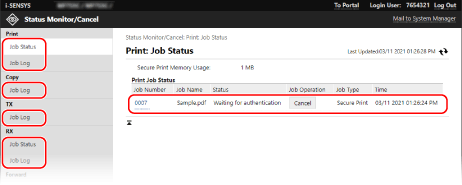
[Print]
[Job Status]
Memaparkan status (Mencetak atau Menunggu) data yang dicetak.
Ini memaparkan status semua kerja cetak tanpa mengira tetapan Pengurusan ID Jabatan.
Jika anda memasukkan nama pengguna anda di [User Name] apabila anda mengelog masuk dengan Mod Pengguna Umum, hanya status kerja cetak untuk pengguna tersebut yang dapat dilihat.
Ini memaparkan status semua kerja cetak tanpa mengira tetapan Pengurusan ID Jabatan.
Jika anda memasukkan nama pengguna anda di [User Name] apabila anda mengelog masuk dengan Mod Pengguna Umum, hanya status kerja cetak untuk pengguna tersebut yang dapat dilihat.
Klik [Job Number] untuk cetakan yang dijedakan dan cetakan selamat untuk memaparkan butiran cetakan dan melihat nama pengguna dan bilangan helaian yang dicetak.
Klik [Cancel] di [Job Operation] untuk memadamkan data cetakan untuk kerja yang mencetak atau menunggu.
[Job Log]
Memaparkan log kerja cetak.
[Copy]
[Job Log]
Memaparkan log kerja salin.
[TX]
[Job Log]
Memaparkan log kerja TX untuk kerja imbas dan faks.
[RX]
[Job Status]
Memaparkan status kerja RX untuk kerja faks dan I-Faks.
Dengan pratonton dalam Kunci Memori didayakan, anda dapat melihat butiran faks dan mencetak faks apabila mengelog masuk dengan Mod Pentadbir. Menyimpan Dokumen Yang Diterima di Mesin (Kunci Memori)
Dengan pratonton dalam Kunci Memori didayakan, anda dapat melihat butiran faks dan mencetak faks apabila mengelog masuk dengan Mod Pentadbir. Menyimpan Dokumen Yang Diterima di Mesin (Kunci Memori)
[Job Log]
Memaparkan log kerja RX untuk kerja faks dan I-Faks.
[Forward]
[Forwarding Errors]
Memaparkan maklumat data yang dimajukan yang berakhir dengan ralat.
Dengan pratonton dalam Kunci Memori didayakan, anda dapat melakukan operasi berikut apabila mengelog masuk dengan Mod Pentadbir. Menyimpan Dokumen Yang Diterima di Mesin (Kunci Memori)
Dengan pratonton dalam Kunci Memori didayakan, anda dapat melakukan operasi berikut apabila mengelog masuk dengan Mod Pentadbir. Menyimpan Dokumen Yang Diterima di Mesin (Kunci Memori)
Klik [Job Number] untuk melihat butiran dan pratonton data yang akan dimajukan.
Klik [Delete] untuk memadamkan data yang akan dimajukan.
* Jika data tidak dapat dimajukan tetapi kekal dalam memori, data boleh dicetak. Memeriksa Faks yang Gagal Untuk Dimajukan
[Error Information]
Memaparkan maklumat ralat yang berlaku pada mesin.
* Anda boleh melihat maklumat yang sama dengan mengklik pautan yang dipaparkan di [Error Information] di halaman Portal.
[Consumables]
Memaparkan saiz kertas dan jenis setiap sumber kertas dan nama kartrij toner.
* Anda dapat melihat maklumat yang sama dengan mengklik [Check Consumables Details] di halaman Portal.
[Device Features]
Memaparkan spesifikasi mesin dan status peralatan pilihan.
[Device Information]
Memaparkan maklumat mesin, seperti nama produk dan nombor siri, serta versi perisian tegar dan maklumat Pentadbir.
[Device Name] dan [Location] memaparkan maklumat yang ditetapkan di [Settings/Registration]  [Device Management] [Device Information Settings].
[Device Management] [Device Information Settings].[Administrator Information] memaparkan maklumat yang ditetapkan di [Settings/Registration] [User Management] [Administrator Information].
[User Management] [Administrator Information].[Check Counter]
Memaparkan jumlah bilangan halaman yang disalin dan dicetak sehingga kini. Memeriksa Bilangan Halaman Yang Dicetak (Periksa Pengira)
[Consumables Status/Log]
Memaparkan maklumat bahan guna habis yang sedang digunakan dan log penggantian.
Untuk melihat log penggunaan/penggantian bahan guna habis, pilih data daripada menu juntai bawah dan klik [Display].
Untuk melihat log penggunaan/penggantian bahan guna habis, pilih data daripada menu juntai bawah dan klik [Display].
[Eco Information]
Memaparkan jumlah purata keluaran helaian dan purata penggunaan kuasa setiap bulan.
Anda boleh menukar tetapan item berikut di [Device Settings Status] untuk menjimatkan kertas dan kuasa.
Anda boleh menukar tetapan item berikut di [Device Settings Status] untuk menjimatkan kertas dan kuasa.
[N on 1 in Copy Settings]
[2-Sided in Copy Settings]
[Use Fax Preview in Memory Lock Settings] Menyimpan Dokumen Yang Diterima di Mesin (Kunci Memori)
4
Log keluar daripada UI Jarak Jauh selepas melihat penggunaan.