Mengkonfigurasi Tetapan Awal untuk Remote UI, Faks, Imbasan dan Penggunaan Perkhidmatan Web
Akses alamat IP mesin daripada pelayar Web pada komputer, dan konfigurasikan tetapan awal untuk Remote UI, faks, imbasan dan penggunaan perkhidmatan Web.
Untuk butiran tentang model yang disokong, lihat yang berikut: Fungsi dan Opsyen yang Disokong
Untuk butiran tentang model yang disokong, lihat yang berikut: Fungsi dan Opsyen yang Disokong
Persediaan Yang Diperlukan |
Periksa persekitaran pengoperasian UI Jarak Jauh. Persekitaran yang Disokong Sambungkan komputer yang anda gunakan untuk mengoperasikan UI Jarak Jauh ke mesin melalui rangkaian. Menetapkan Rangkaian Periksa alamat IP mesin Memeriksa Status dan Tetapan Rangkaian |
1
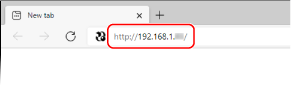
Daripada pelayar Web di komputer, akses URL berikut.
http://<alamat IP mesin>/ |
Skrin [Password Settings] dipaparkan.
Skrin ini dipaparkan hanya jika anda mengakses mesin dalam masa 15 minit selepas menyambungkan mesin ke rangkaian.
Jika skrin log masuk Remote UI dipaparkan, log masuk ke Remote UI dalam Mod Pentadbir.
Jika anda belum menetapkan kata laluan UI Kawalan Jauh, tetapkan kata laluan pada mesin. Menetapkan ID dan PIN untuk Pentadbir
Jika anda belum menetapkan kata laluan UI Kawalan Jauh, tetapkan kata laluan pada mesin. Menetapkan ID dan PIN untuk Pentadbir
Apabila memasukkan alamat IPv6, kurungkan alamat IP dalam tanda kurung [ ].
Contoh:
http://[fe80:2e9e:fcff:fe4e:dbce]/
http://[fe80:2e9e:fcff:fe4e:dbce]/
 Jika Skrin Log Masuk UI Jarak Jauh Tidak Dipaparkan
Apabila mesej seperti [Cannot access Remote UI.] dipaparkan dan skrin log masuk tidak dipaparkan, lihat yang berikut:
Tidak Dapat Mengakses UI Jauh atau Send Function Setting Tool (Model Disokong Sahaja)
Tidak Dapat Mengakses UI Jauh atau Send Function Setting Tool (Model Disokong Sahaja)
2
Tetapkan kata laluan untuk log dengan mengikut arahan pada skrin, dan klik [OK].
Skrin [Initial Settings] dipaparkan.
* Jika skrin tidak dipaparkan, klik [Initial Settings] pada halaman Portal.
3
Klik [Fax Settings] dan mengkonfigurasi tetapan faks.
Jika anda tidak mengkonfigurasikan tetapan faks, teruskan ke Langkah 4.
[Fax Setup Guide]
Mengkonfigurasikan tetapan yang diperlukan untuk menggunakan fungsi faks.
1 | Klik [Fax Setup Guide]. Skrin [Enter Registration Information] dipaparkan. |
2 | Masukkan nombor faks mesin dan nama unit (nama atau nama syarikat), dan klik [Next]. |
3 | Jawab soalan yang dipaparkan pada skrin [RX Mode Settings] dengan memilih [Yes] atau [No]. |
4 | Periksa mod RX yang dipilih, dan klik [Next]. Skrin [Connect Telephone Line] dipaparkan. |
5 | Sambungkan kabel telefon yang dibekalkan ke soket talian telefon (LINE) pada mesin dan penyambung talian telefon di dinding. 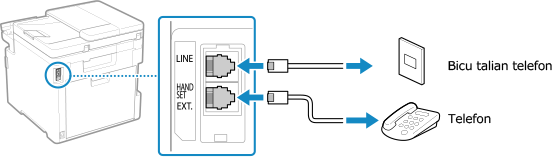 Sambungkan telefon kepada bicu telefon luaran (SET TANGAN/SAMBUNG) pada mesin. Apabila menyambungkan telefon dengan fungsi faks, pastikan anda menyahdayakan tetapan terima automatik faks pada telefon. Bergantung pada jenis telefon yang disambungkan padanya, mesin mungkin tidak dapat menghantar atau menerima faks dengan betul. |
6 | Klik [Done]. |
7 | Klik [End]. Skrin [Fax Settings] dipaparkan. Untuk keluar dari skrin [Fax Settings] dan teruskan ke langkah seterusnya, klik [To [Initial Settings] Screen]. |
[Email Forwarding Settings]
Konfigurasikan tetapan untuk memajukan faks yang diterima ke alamat e-mel.
1 | Klik [Email Forwarding Settings]. |
2 | Periksa mesej yang dipaparkan, dan klik [OK]. Skrin [Email Forwarding Settings] dipaparkan. |
3 | Masukkan maklumat pelayan yang akan digunakan, dan klik [Next]. [SMTP Server] Masukkan nama pelayan SMTP (nama hos atau alamat IP) yang akan digunakan untuk menghantar e-mel, menggunakan aksara abjad angka bait tunggal. [Email Address] Masukkan alamat e-mel mesin menggunakan aksara abjad angka bait tunggal. [POP Server] Apabila menggunakan pengesahan POP sebelum menghantar (POP sebelum SMTP), masukkan nama pelayan POP3 (nama hos atau alamat IP) menggunakan aksara abjad angka bait tunggal. Contoh input:Nama hos pop.example.com [User Name] Masukkan nama pengguna yang digunakan untuk mengesahkan pelayan POP3 menggunakan aksara abjad angka bait tunggal. [Password] Bagi menetapkan kata laluan untuk digunakan semasa mengesahkan pelayan POP3, masukkan kata laluan menggunakan aksara abjad angka bait tunggal dan simbol. Anda boleh klik [Check SMTP Connection] atau [Check POP Connection] untuk memeriksa sama ada mesin boleh menyambung ke setiap pelayan. |
4 | Masukkan tetapan pemajuan, dan klik [Next]. [Email Address] Masukkan alamat e-mel destinasi pemajuan menggunakan aksara abjad angka bait tunggal. [Name (Optional)] Masukkan sebarang rentetan, seperti yang diperlukan. [File Name (Optional)] Masukkan sebarang rentetan, seperti yang diperlukan. Fail PDF dimajukan atau disimpan dengan nama fail dalam format berikut: 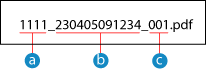  Nombor pengurusan komunikasi Nombor pengurusan komunikasi Tarikh dihantar (dalam contoh ini, "April 5, 2023, 9:12:34 AM") Tarikh dihantar (dalam contoh ini, "April 5, 2023, 9:12:34 AM") Nombor urutan fail (jika satu, maka "001") Nombor urutan fail (jika satu, maka "001")Apabila anda memasukkan rentetan di [File Name (Optional)], rentetan yang ditentukan ditambahkan pada permulaan nama fail di atas. |
5 | Pada skrin [Settings complete.], klik [End]. Skrin [Fax Settings] dipaparkan. Untuk keluar dari skrin [Fax Settings] dan teruskan ke langkah seterusnya, klik [To [Initial Settings] Screen]. |
[Folder Storing Settings]
Konfigurasikan tetapan untuk menyimpan faks yang diterima ke folder kongsi.
1 | Klik [Folder Storing Settings]. |
2 | Periksa mesej yang dipaparkan, dan klik [OK]. Skrin [Folder Storing Settings] dipaparkan. |
3 | Masukkan maklumat folder, dan klik [Next]. [Name (Optional)] Masukkan sebarang rentetan, seperti yang diperlukan. [Folder Path] Masukkan laluan ke folder kongsi. Gunakan "\" sebagai pemisah. Contoh input: apabila laluan folder kongsi adalah C:\users\public\share users\public\share Jika tiada folder di laluan yang dimasukkan, folder dengan nama yang dimasukkan dibuat apabila data yang diimbas disimpan untuk kali pertama. * Walau bagaimanapun, jika tiada folder induk, atau anda tidak ada kebenaran ke folder induk, ralat penghantaran berlaku tanpa folder diciptakan. [User Name] Jika Akses Terhad didayakan untuk folder kongsi, masukkan nama pengguna yang digunakan untuk mengakses folder kongsi menggunakan aksara abjad angka bait tunggal. [Password] Jika Akses Terhad didayakan untuk folder kongsi, masukkan kata laluan yang digunakan untuk mengakses folder kongsi menggunakan aksara abjad angka bait tunggal. [File Name (Optional)] Masukkan sebarang rentetan, seperti yang diperlukan. Fail PDF dimajukan atau disimpan dengan nama fail dalam format berikut: Nombor pengurusan komunikasi Tarikh dihantar (dalam contoh ini, "April 5, 2023, 9:12:34 AM") Nombor urutan fail (jika satu, maka "001")Apabila anda memasukkan rentetan di [File Name (Optional)], rentetan yang ditentukan ditambahkan pada permulaan nama fail di atas. |
4 | Pada skrin [Settings complete.], klik [End]. Skrin [Fax Settings] dipaparkan. Untuk keluar dari skrin [Fax Settings] dan teruskan ke langkah seterusnya, klik [To [Initial Settings] Screen]. |
4
Klik [Scan Settings], dan konfigurasikan tetapan imbasan.
Jika anda tidak mengkonfigurasikan tetapan imbasan, teruskan ke Langkah 5.
[Email Sending Settings]
Konfigurasikan tetapan untuk memajukan faks yang diterima ke alamat e-mel.
1 | Klik [Email Sending Settings]. Skrin [Email Sending Settings] dipaparkan. |
2 | Masukkan maklumat pelayan yang akan digunakan, dan klik [Next]. [SMTP Server] Masukkan nama pelayan SMTP (nama hos atau alamat IP) yang akan digunakan untuk menghantar e-mel, menggunakan aksara abjad angka bait tunggal. [Email Address] Masukkan alamat e-mel mesin menggunakan aksara abjad angka bait tunggal. [POP Server] Apabila menggunakan pengesahan POP sebelum menghantar (POP sebelum SMTP), masukkan nama pelayan POP3 (nama hos atau alamat IP) menggunakan aksara abjad angka bait tunggal. Contoh input:Nama hos pop.example.com [User Name] Masukkan nama pengguna yang digunakan untuk mengesahkan pelayan POP3 menggunakan aksara abjad angka bait tunggal. [Password] Bagi menetapkan kata laluan untuk digunakan semasa mengesahkan pelayan POP3, masukkan kata laluan menggunakan aksara abjad angka bait tunggal dan simbol. Anda boleh klik [Check SMTP Connection] atau [Check POP Connection] untuk memeriksa sama ada mesin boleh menyambung ke setiap pelayan. |
3 | Pada skrin [Settings complete.], klik [End]. Skrin [Scan Settings] dipaparkan. Untuk keluar dari skrin [Scan Settings] dan teruskan ke langkah seterusnya, klik [To [Initial Settings] Screen]. |
[Folder Storing Settings]
Konfigurasikan tetapan untuk menyimpan dokumen asal yang diimbas ke folder kongsi.
1 | Klik [Folder Storing Settings]. Skrin [Folder Storing Settings] dipaparkan. |
2 | Masukkan maklumat folder, dan klik [Next]. [Name (Optional)] Masukkan sebarang rentetan, seperti yang diperlukan. [Folder Path] Masukkan laluan ke folder kongsi. Gunakan "\" sebagai pemisah. Contoh input: apabila laluan folder kongsi adalah C:\users\public\share users\public\share Jika tiada folder di laluan yang dimasukkan, folder dengan nama yang dimasukkan dibuat apabila data yang diimbas disimpan untuk kali pertama. * Walau bagaimanapun, jika tiada folder induk, atau anda tidak ada kebenaran ke folder induk, ralat penghantaran berlaku tanpa folder diciptakan. [User Name] Jika Akses Terhad didayakan untuk folder kongsi, masukkan nama pengguna yang digunakan untuk mengakses folder kongsi menggunakan aksara abjad angka bait tunggal. [Password] Jika Akses Terhad didayakan untuk folder kongsi, masukkan kata laluan yang digunakan untuk mengakses folder kongsi menggunakan aksara abjad angka bait tunggal. [Register As] Tentukan Dail Berkod dan masukkan nombor tiga digit. * Dail Berkod adalah destinasi dengan nombor tiga digit yang boleh terus dipanggil semula daripada Buku Alamat. |
3 | Pada skrin [Settings complete.], klik [End]. Skrin [Scan Settings] dipaparkan. Untuk keluar dari skrin [Scan Settings] dan teruskan ke langkah seterusnya, klik [To [Initial Settings] Screen]. |
5
Klik [Web Service Usage], dan konfigurasikan tetapan penggunaan perkhidmatan Web.
Tentukan sama ada ingin menggunakan perkhidmatan penyepaduan awan Canon. Jika anda tidak mengkonfigurasi tetapan penggunaan perkhidmatan Web, teruskan ke Langkah 6.
1 | Periksa mesej, dan klik [I Accept]. |
2 | Klik [Next]. |
3 | Pada skrin [Settings complete.], periksa mesej dan klik [End]. Jika sambungan gagal, periksa tetapan mesin dan rangkaian. Menetapkan Rangkaian |
4 | Klik [To [Initial Settings] Screen]. Skrin [Initial Settings] dipaparkan. |
6
Klik [Close].
Halaman Portal Remote UI muncul.
* Jika anda mengkonfigurasikan tetapan faks, mulakan semula mesin. Memulakan semula Mesin