启动远程用户界面
要使用远程用户界面,请在计算机上的 Web 浏览器中输入机器的 IP 地址,然后以管理员模式或常规用户模式登录。通过远程用户界面可使用的功能取决于您登录的模式。
如果设置了部门 ID 管理,则必须使用部门 ID 登录。根据管理员 ID 设置,所要登录的模式会有所不同。
如果设置了部门 ID 管理,则必须使用部门 ID 登录。根据管理员 ID 设置,所要登录的模式会有所不同。
1
从计算机的 Web 浏览器访问以下 URL。
http://<机器的 IP 地址>/ |
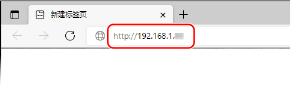
显示远程用户界面。
如果加密了远程用户界面通信,可能会显示有关安全证书的警告消息。如果证书或 TLS 设置没有问题,可以继续操作。
如果加密了远程用户界面通信,可能会显示有关安全证书的警告消息。如果证书或 TLS 设置没有问题,可以继续操作。
输入 IPv6 地址时,请用方括号 [ ] 括起 IP 地址。
示例:
http://[fe80:2e9e:fcff:fe4e:dbce]/
 如未显示远程用户界面登录屏幕。
显示 [无法访问“远程用户界面”。] 等消息而没有显示登录屏幕时,请参阅以下内容:
无法访问远程用户界面或发送功能设置工具
无法访问远程用户界面或发送功能设置工具
2
输入登录所需的项目。
未设置部门 ID 管理时
选择 [管理员模式] 或 [常规用户模式],然后根据设置状态输入所需的项目。
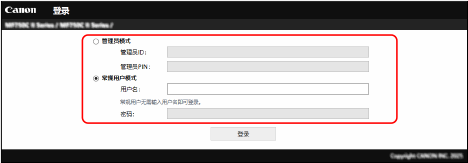
[管理员模式]
如果设置了管理员 ID,请输入管理员 ID 和管理员 PIN。管理员 ID 和 PIN
* 使用管理员模式登录时,必须更改默认设置的管理员 PIN。设置管理员的 ID 和 PIN
[常规用户模式]
可以不输入用户名进行登录,但是在检查和取消等待打印的作业时,需要输入打印用户名。
* 如果未在打印机驱动程序中设置用户名,则会自动设置发送打印数据的计算机登录用户名。
[密码]
如果设置了远程用户界面密码,请输入此密码。
设置了部门 ID 管理时
输入部门 ID 和 PIN。
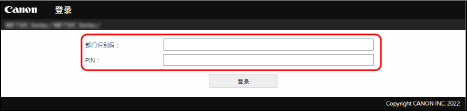
设置了管理员 ID 时
使用管理员模式登录时,请输入管理员 ID 和管理员 PIN。
如果输入部门 ID 而不是管理员 ID,则将以常规用户模式登录。
如果输入部门 ID 而不是管理员 ID,则将以常规用户模式登录。
未设置管理员 ID 时
无论输入什么部门 ID,都将以管理员模式登录。管理员 ID 和 PIN
* 使用管理员模式登录时,必须更改默认设置的管理员 PIN。设置管理员的 ID 和 PIN
3
单击 [登录]。
显示远程用户界面的门户页面。远程用户界面的门户页面
4
完成操作后,单击 [注销]。
从远程用户界面注销后显示登录屏幕。
 |
使用远程用户界面时请勿访问其他网站。 |
 | |
设置在经过多长时间后自动注销用户如果在一段时间内未执行任何操作,会自动从远程用户界面注销用户。使用以下步骤设置在经过多长时间后注销用户。
|
 [设置/注册]