Printimine
Te saate printida dokumente ja fotosid arvutist või printida faile otse seadmesse sisestatud USB-mäluseadmelt. Seadmega saab ka I-fakse vastu võtta ja printida.
Toetatud mudelite kohta vaadake täpsemalt järgmisest: Toetatud funktsioonid ja valikud
Toetatud mudelite kohta vaadake täpsemalt järgmisest: Toetatud funktsioonid ja valikud
Arvutist printimine
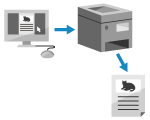 | Dokumente ja fotosid saate printida seadmega ühendatud arvutile installitud printeridraiveri kaudu. Ettevalmistused arvutist printimiseks Arvutist printimine |
Prindiserveri seadistamine
Prindiserveri võrku seadistamise teel saate vähendada selle arvuti koormust, millest te prindite.
Windowsis saate printeridraiveri installida prindiserveri kaudu. See säästab igasse võrgu arvutisse printeridraiveri allalaadimise või CD/DVD-ROMi kasutamise vaeva.
Prindiserveri seadistamine
Windowsis saate printeridraiveri installida prindiserveri kaudu. See säästab igasse võrgu arvutisse printeridraiveri allalaadimise või CD/DVD-ROMi kasutamise vaeva.
Prindiserveri seadistamine
Printimine PIN-koodiga
Arvutist printides saate pärast PIN-koodi seadistamist prinditavad andmed seadmesse saata.
Printimist ei toimu enne seadmele PIN-koodi sisestamist. See väldib dokumentide järelevalveta printimist ja teabevargust.
PIN-koodiga kaitstud dokumendi printimine (kaitstud printimine)
Printimist ei toimu enne seadmele PIN-koodi sisestamist. See väldib dokumentide järelevalveta printimist ja teabevargust.
PIN-koodiga kaitstud dokumendi printimine (kaitstud printimine)
Operatsioonisüsteemi standardfunktsioonide ja pilveteenuse abil printimine
Printida saab, ilma et oleks vaja installida spetsiaalset rakendust või printeri draiverit.
Windows
See seade ühildub Microsofti universaalprindi pilveteenusega. Te saate printida dokumente kaugasukohast, kui arvutil on olemas internetiühendus.
Ettevalmistused Universal Printi kasutamiseks
Printimine Universal Printi abil
Ettevalmistused Universal Printi kasutamiseks
Printimine Universal Printi abil
macOS
Andmete printimiseks saab kasutada AirPrinti. Rakenduse AirPrint kasutamine andmete printimiseks
Operatsioonisüsteem Chrome
Kasutage operatsioonisüsteemi standardset printimisfunktsiooni. Printimine operatsioonisüsteemi Chrome kasutavast seadmest
Otse USB-mäluseadmest printimine
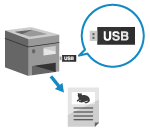 | PDF-, JPEG- ja TIFF-faile saate printida otse seadmesse sisestatud USB-mäluseadmest ilma arvutit kasutamata. See on mugav, kui prindite faile ilma võrguühenduseta arvutist või välisseadmest. Ettevalmistused USB-mäluseadmest printimiseks USB-mäluseadmelt printimine (Mäluseadmelt printimine) |
I-fakside vastuvõtmine ja printimine
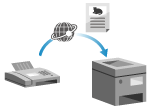 | Internetifaks (I-faks) on funktsioon fakside saatmiseks ja vastuvõtmiseks interneti kaudu. Selle seadmega ei saa I-fakse saata, kuid sellega saab neid vastu võtta ja printida. I-fakside saatmiseks kasutatav seade peab toetama I-faksi tehnoloogiat. Ettevalmistused I-fakside vastuvõtmiseks ja printimiseks I-fakside vastuvõtmine ja printimine |
Lisateave
Mobiilseadmest printimine
Seadet saab juhtida nutitelefoni, tahvelarvuti või muu mobiilsideseadme kaudu. Ühilduva rakenduse või teenuse abil saate mobiilsideseadme kaudu lihtsalt fotosid või dokumente printida.
Sidumine mobiilseadmetega ja integreerimine pilveteenusega
Sidumine mobiilseadmetega ja integreerimine pilveteenusega
Kui tulemused ei vasta ootustele
Kui värvi ei reprodutseerita õigesti või kujutise asend on nihkunud, reguleerige prindikvaliteeti ja asendit vastavalt ilmnenud tunnustele.
Prindikvaliteedi ja asendi reguleerimine
Prindikvaliteedi ja asendi reguleerimine