IPv4-aadressi määramine
Seadme IPv4-aadressi saab määrata automaatselt DHCP abil või sisestada käsitsi.
Vaikimisi seadistatakse IPv4-aadress automaatselt traadiga või traadita kohtvõrguga ühendamisel, aga te saate selle määrata või muuta käsitsi vastavalt kasutuskeskkonnale ja eesmärgile.
Vaikimisi seadistatakse IPv4-aadress automaatselt traadiga või traadita kohtvõrguga ühendamisel, aga te saate selle määrata või muuta käsitsi vastavalt kasutuskeskkonnale ja eesmärgile.
Selles jaotises kirjeldatakse, kuidas juhtpaneeli abil sätteid konfigureerida.
IPv4-aadressi saate määrata ka arvuti rakenduse Remote UI (Kaugkasutajaliides) abil, kui see on seadmes seadistatud. Seadme juhtimine arvutist (kaugkasutajaliides)
Vajate administraatori õigusi. Sätete kinnitamiseks tuleb masin taaskäivitada.
IPv4-aadressi saate määrata ka arvuti rakenduse Remote UI (Kaugkasutajaliides) abil, kui see on seadmes seadistatud. Seadme juhtimine arvutist (kaugkasutajaliides)
Vajate administraatori õigusi. Sätete kinnitamiseks tuleb masin taaskäivitada.
1
Vajutage juhtpaneeli [Avamenüü] kuval valikut [Menüü]. [Avamenüü] kuva
2
Vajutage [Eelistused]  [Võrk] [TCP/IP-seaded] [IPv4-seaded] [IP-aadressi seaded].
[Võrk] [TCP/IP-seaded] [IPv4-seaded] [IP-aadressi seaded].Sisselogimiskuva kuvamisel sisestage administraatori ID ja PIN ning seejärel vajutage nuppu [Logige sisse]. Administraatori ID ja PIN
3
Määrake IP-aadress.
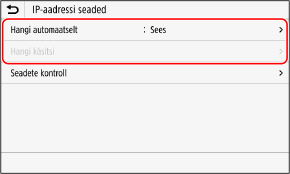
 IP-aadressi määramine käsitsi
1 | Vajutage [Hangi automaatselt]. Ilmub kuva [IP-aadressi seaded (hangi automaatselt)]. |
2 | Määrake sätte [Hangi automaatselt] olekuks [Väljas] ja vajutage [Rakenda] [OK].Ilmub kuva [IP-aadressi seaded]. |
3 | Vajutage [Hangi käsitsi]. Kuvatakse IP-aadressi sisestamiskuva. |
4 | Sisestage IP-aadress, alamvõrgu mask ja lüüsi aadress ning vajutage [Rakenda]. |
IP-aadressi automaatsel määramisel
1 | Vajutage [Hangi automaatselt]. Ilmub kuva [IP-aadressi seaded (hangi automaatselt)]. |
2 | Määrake [Hangi automaatselt] olekuks [Sees]. |
3 | Määrake Auto Acquire sätted vastavalt vajadusele. [Protokolli valimine] Tavaliselt valige säte [DHCP]. Kui [DHCP] sätestatakse keskkonnas, kus DHCP-d ei saa kasutada, jätkab seade Auto Acquire võrgus kinnitamist, põhjustades tarbetut andmesidet. Kui te ei kasuta DHCP-d, määrake selle sätteks [Väljas]. [Automaatne IP] Tavaliselt valige sätteks [Sees]. Kuigi DHCP-ga eraldatud IP-aadressil on prioriteet, aga kui DHCP vastust ei tule, kasutatakse Auto IP-d. |
4 | Vajutage [Rakenda]. |
4
Vajutage [OK].
5
Taaskäivitage seade. Seadme taaskäivitamine
Sätted rakendatakse.
Tehke ühenduse test, et veenduda, kas IPv4-aadress on õigesti määratud. Võrgu oleku ja sätete vaatamine
Tehke ühenduse test, et veenduda, kas IPv4-aadress on õigesti määratud. Võrgu oleku ja sätete vaatamine
 |
Käesolevalt määratud IP-aadressi kontrollimine3. toimingu kuval vajutage [Seadete kontroll], et kontrollida käesoleva IP-aadressi seadistust. Kui IP-aadressiks kuvatakse „0.0.0.0“, ei ole see õigesti määratud. Kui IP-aadressi muudetakse pärast printeridraiveri installimistWindowsis tuleb lisada uus port. Printeri pordi määramine (Windows) Kui te ei tea, mis porti kasutatakse, vaadake järgmist: Printeripordi vaatamine MacOS-i korral tuleb seade Macile uuesti registreerida. Täpsemat teavet seadme registreerimise kohta saate draiveri juhendist juhendite veebisaidil. https://oip.manual.canon/ * Kui te kasutate DHCP-d seadme IP-aadressi automaatselt saamiseks, võib IP-aadress automaatselt muutuda. |