Екран [Головний]
Цей екран відображається, якщо натиснути [ ] на панелі керування.
Стан апарата та дані для входу в систему постійно відображаються у верхній і нижній частинах екрана для швидкого перегляду та виконання операцій, якщо це потрібно.
Кнопки функцій та параметрів відображаються на окремих вкладках посередині екрана. Виберіть вкладку чи гортайте екран ліворуч або праворуч, щоб змінити відображувані кнопки функцій та налаштувань. Натискайте ці кнопки, щоб виконувати функції та змінювати параметри.
Ви можете перевпорядкувати кнопки та змінити назви вкладок. Перевпорядкування кнопок і перейменування вкладок (інтерфейс віддаленого користувача)
* За замовчуванням відображаються вкладки з [Загальні] по [Кор. пар. 6].
] на панелі керування. Стан апарата та дані для входу в систему постійно відображаються у верхній і нижній частинах екрана для швидкого перегляду та виконання операцій, якщо це потрібно.
Кнопки функцій та параметрів відображаються на окремих вкладках посередині екрана. Виберіть вкладку чи гортайте екран ліворуч або праворуч, щоб змінити відображувані кнопки функцій та налаштувань. Натискайте ці кнопки, щоб виконувати функції та змінювати параметри.
Ви можете перевпорядкувати кнопки та змінити назви вкладок. Перевпорядкування кнопок і перейменування вкладок (інтерфейс віддаленого користувача)
* За замовчуванням відображаються вкладки з [Загальні] по [Кор. пар. 6].
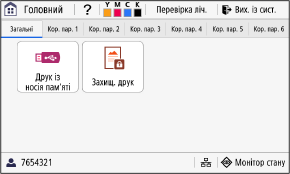
Стан апарата й дані для входу в систему
 ]
][ ]
]
Відображається, скільки тонера залишилося в картриджах із тонером.
]Відображається, скільки тонера залишилося в картриджах із тонером.
[Перевірка ліч.]
Можна переглянути загальну кількість сторінок, надрукованих у кольоровому й чорно-білому режимах. Перевірка кількості надрукованих сторінок (перегляд лічильника)
Можна переглянути загальну кількість сторінок, надрукованих у кольоровому й чорно-білому режимах. Перевірка кількості надрукованих сторінок (перегляд лічильника)
[Вих. із сист.]
Відображається, коли користувач ввійшов у систему. Натисніть, щоб вийти із системи після завершення операцій на апараті. Вхід у систему на апараті
Відображається, коли користувач ввійшов у систему. Натисніть, щоб вийти із системи після завершення операцій на апараті. Вхід у систему на апараті
[ ]
]
Відображення імені чи ідентифікатора відділу користувача, який ввійшов у систему.
]Відображення імені чи ідентифікатора відділу користувача, який ввійшов у систему.
[ ] / [
] / [ ]
]
У разі підключення до проводової локальної мережі відображається піктограма []. У разі підключення до безпровідної локальної мережі відображається піктограма [].
Натискайте її, щоб переключатися між підключеннями апарата до проводової та безпровідної локальної мережі. Вибір проводової чи безпроводової локальної мережі
] / []У разі підключення до проводової локальної мережі відображається піктограма [
]. У разі підключення до безпровідної локальної мережі відображається піктограма [].Натискайте її, щоб переключатися між підключеннями апарата до проводової та безпровідної локальної мережі. Вибір проводової чи безпроводової локальної мережі
[Монітор стану]
Можна перевірити інформацію про апарат, його використання та журнали, параметри мережі й відомості про помилки. Екран [Монітор стану]
Можна перевірити інформацію про апарат, його використання та журнали, параметри мережі й відомості про помилки. Екран [Монітор стану]
Кнопки функцій і параметрів
 | [Друк із носія пам’яті] Друк файлів із USB-накопичувача. Друк із USB-накопичувача (друк із носія пам’яті) | |
 | [Захищ. друк] Друк даних, тимчасово збережених у пам’яті апарата. Друк документа, захищеного PIN-кодом (захищений друк) | |
 | ||
 | [Парам. паперу] Установлення розміру та типу паперу та реєстрація часто використовуваного паперу. Установлення розміру й типу паперу | |
 | ||
 | [Параметри головн. екрана] Додавання кнопок швидкого доступу на екран [Головний] і перевпорядкування кнопок. Налаштування екрана [Головний] | |
 | ||
 | [Параметри Wi-Fi] Підключення комп’ютера до апарата через маршрутизатор безпроводової локальної мережі (точку доступу). Підключення до безпроводової локальної мережі за допомогою пошуку маршрутизатора (метод налаштування точки доступу) | |
 | [uniFLOW Online Setup] Установлює програми для uniFLOW Online. Докладніше про uniFLOW Online див. на веб-сайті Canon. https://global.canon/ | |
 | [Служба моніторингу] Виконання операцій, пов’язаних зі службою відстеження. Щоб скористатися цією службою, апарат потрібно підключити до сервера, на якому надається ця служба. |
Окрім наведених вище кнопок функцій і параметрів, на цьому екрані також відображаються кнопки бібліотеки програм.
Бібліотека програм дає змогу виконувати операції одним дотиком.
Щоб використовувати цю функцію, натисніть елемент [Application Library] на сторінці порталу інтерфейсу віддаленого користувача та налаштуйте програму. Сторінка порталу інтерфейсу віддаленого користувача
Додаткові відомості наведено в посібнику до бібліотеки програм на сайті онлайн-посібника.
https://oip.manual.canon/
Бібліотека програм дає змогу виконувати операції одним дотиком.
Щоб використовувати цю функцію, натисніть елемент [Application Library] на сторінці порталу інтерфейсу віддаленого користувача та налаштуйте програму. Сторінка порталу інтерфейсу віддаленого користувача
Додаткові відомості наведено в посібнику до бібліотеки програм на сайті онлайн-посібника.
https://oip.manual.canon/