Запуск інтерфейсу віддаленого користувача
Щоб використовувати інтерфейс віддаленого користувача (Remote UI), введіть IP-адресу апарата у браузері на комп’ютері й авторизуйтеся в режимі адміністратора (Administrator Mode) чи звичайного користувача (General User Mode). Функції, наявні в інтерфейсі віддаленого користувача, залежать від режиму, у якому ви ввійшли в систему.
Якщо налаштовано керування ідентифікаторами відділів, потрібно авторизуватися за допомогою ідентифікатора відділу. Режим, у якому ви авторизуєтеся, залежить від параметрів ідентифікатора адміністратора.
Якщо налаштовано керування ідентифікаторами відділів, потрібно авторизуватися за допомогою ідентифікатора відділу. Режим, у якому ви авторизуєтеся, залежить від параметрів ідентифікатора адміністратора.
Необхідні підготовчі операції |
Перевірте робоче середовище інтерфейсу віддаленого користувача. Підтримуване середовище Підключіть комп’ютер, що використовується для керування інтерфейсом віддаленого користувача, до апарата через мережу. Налаштування мережі Перевірте IP-адресу пристрою. Перевірка стану та параметрів мережі |
 |
Якщо керування ідентифікаторами відділів не налаштованоЩоб авторизуватися за допомогою інтерфейсу віддаленого користувача (Remote UI), потрібно встановити пароль інтерфейсу віддаленого користувача на апараті. Налаштування пароля для використання інтерфейсу віддаленого користувача (Remote UI) У разі входу в режимі адміністратораЩоб авторизуватися в режимі адміністратора (ідентифікатор адміністратора), спочатку потрібно змінити PIN-код адміністратора зі стандартного налаштування. Налаштування ідентифікатора та PIN-коду для адміністратора |
1
У веб-браузері на комп’ютері перейдіть за такою адресою:
http://<IP-адреса апарата>/ |
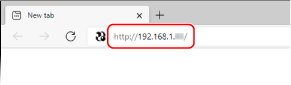
Відобразиться екран входу в інтерфейс віддаленого користувача.
Якщо зв’язок з інтерфейсом віддаленого користувача зашифровано, може з’явитися повідомлення з попередженням щодо сертифіката безпеки. Якщо проблем із налаштуваннями сертифіката чи TLS немає, можна продовжувати роботу.
Якщо зв’язок з інтерфейсом віддаленого користувача зашифровано, може з’явитися повідомлення з попередженням щодо сертифіката безпеки. Якщо проблем із налаштуваннями сертифіката чи TLS немає, можна продовжувати роботу.
Під час введення адреси IPv6 ставте IP-адресу в дужки [ ].
Приклад:
http://[fe80:2e9e:fcff:fe4e:dbce]/
 Якщо не відображається екран входу в інтерфейс віддаленого користувача
Якщо з’являється повідомлення, як-от [Cannot access Remote UI.], і не відображається екран входу, див. розділ:
Не вдається отримати доступ до інтерфейсу віддаленого користувача
Не вдається отримати доступ до інтерфейсу віддаленого користувача
2
Введіть елементи, потрібні для входу.
Якщо керування ідентифікаторами відділів не налаштовано
Виберіть [Administrator Mode] або [General User Mode] і введіть потрібні елементи згідно зі станом налаштування.
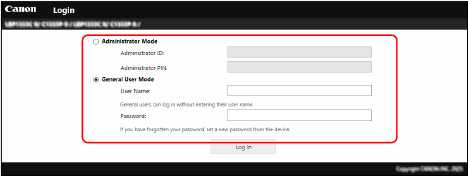
[Administrator Mode]
Якщо встановлено ідентифікатор адміністратора, введіть ідентифікатор адміністратора та PIN-код адміністратора. Ідентифікатор і PIN-код адміністратора
* Після авторизації в режимі адміністратора необхідно змінити PIN-код адміністратора, установлений за замовчуванням. Налаштування ідентифікатора та PIN-коду для адміністратора
[General User Mode]
Увійти в систему можна, не вводячи ім’я користувача, але введіть ім’я користувача друку під час перевірки та скасування завдань, що очікують на друк.
* Якщо ім’я користувача не встановлено в драйвері принтера, ім’я користувача для входу для комп’ютера, з якого надіслано дані друку, налаштовується автоматично.
[Password]
Якщо встановлено пароль інтерфейсу віддаленого користувача, введіть цей пароль.
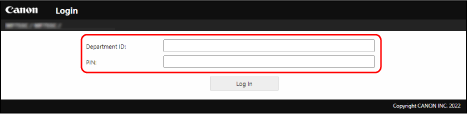
Якщо керування ідентифікаторами відділів налаштовано
Введіть ідентифікатор відділу та PIN-код.
Якщо встановлено ідентифікатор адміністратора
У разі авторизації в режимі адміністратора (Administrator Mode) введіть ідентифікатор адміністратора та PIN-код адміністратора.
Якщо ввести ідентифікатор відділу, відмінний від ідентифікатора адміністратора, ви авторизуєтеся в режимі звичайного користувача (General User Mode).
Якщо ввести ідентифікатор відділу, відмінний від ідентифікатора адміністратора, ви авторизуєтеся в режимі звичайного користувача (General User Mode).
Якщо не встановлено ідентифікатор адміністратора
Незалежно від введеного ідентифікатора відділу ви авторизуєтеся в режимі адміністратора. Ідентифікатор і PIN-код адміністратора
* Після авторизації в режимі адміністратора необхідно змінити PIN-код адміністратора, установлений за замовчуванням. Налаштування ідентифікатора та PIN-коду для адміністратора
3
Клацніть [Log In].
З’явиться сторінка порталу інтерфейсу віддаленого користувача. Сторінка порталу інтерфейсу віддаленого користувача
4
Завершивши операції, клацніть [Log Out].
Екран входу відображається після виходу з інтерфейсу віддаленого користувача.
 |
Не відкривайте інші вебсайти під час використання інтерфейсу віддаленого користувача. |
| |
Встановлення часу, після завершення якого користувач автоматично виходить із системиКористувач автоматично виходить з інтерфейсу віддаленого користувача, якщо протягом певного періоду часу не виконуються жодні операції. Виконайте наведені нижче дії, щоб установити час, після завершення якого користувач виходить із системи.
|
 [Settings/Registration]