מסך [בית]
מסך זה מופיע כאשר אתה לוחץ על [ ] לוח הבקרה.
מצב המכשיר ופרטי הכניסה מוצגים כל הזמן בחלק העליון והתחתון של המסך לצפייה מהירה ופעולות לפי הצורך.
לחצני הפונקציה וההגדרה מוצגים בלשוניות נפרדות באמצע המסך. בחר לשונית או החליקו את המסך שמאלה או ימינה כדי לשנות את לחצני הפונקציה וההגדרות המוצגים. לחצו על לחצנים אלה כדי לבצע פונקציות ולשנות הגדרות.
ניתן לסדר מחדש את הכפתורים ולשנות את שמות הלשוניות. סידור מחדש של הלחצנים ושינוי שמות הלשוניות (ממשק משתמש מרוחק)
* כברירת מחדל, הלשוניות [כללי] עד [מותאם 6] מוצגות.
] לוח הבקרה. מצב המכשיר ופרטי הכניסה מוצגים כל הזמן בחלק העליון והתחתון של המסך לצפייה מהירה ופעולות לפי הצורך.
לחצני הפונקציה וההגדרה מוצגים בלשוניות נפרדות באמצע המסך. בחר לשונית או החליקו את המסך שמאלה או ימינה כדי לשנות את לחצני הפונקציה וההגדרות המוצגים. לחצו על לחצנים אלה כדי לבצע פונקציות ולשנות הגדרות.
ניתן לסדר מחדש את הכפתורים ולשנות את שמות הלשוניות. סידור מחדש של הלחצנים ושינוי שמות הלשוניות (ממשק משתמש מרוחק)
* כברירת מחדל, הלשוניות [כללי] עד [מותאם 6] מוצגות.
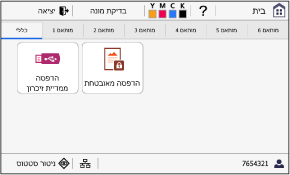
מצב המכשיר ופרטי התחברות
 ]
] [ ]
]
מציג את הכמות הנותרת במחסניות הטונר.
]מציג את הכמות הנותרת במחסניות הטונר.
[בדיקת מונה]
ניתן לבדוק את המספר הכולל של העמודים המודפסים בצבע ובשחור לבן. בדיקת מספר הדפים המודפסים (בדוק מונה)
ניתן לבדוק את המספר הכולל של העמודים המודפסים בצבע ובשחור לבן. בדיקת מספר הדפים המודפסים (בדוק מונה)
[ ]
]
מציג את שם המשתמש המחובר או מזהה המחלקה.
]מציג את שם המשתמש המחובר או מזהה המחלקה.
[ ] / [
] / [ ]
]
כאשר מחובר לרשת LAN קווית,[] מוצג. כאשר מחובר לרשת LAN אלחוטית, [] מוצג.
לחץ על סמל זה כדי לעבור בין שימוש ברשת LAN קווי או LAN אלחוטי כדי לחבר את המכשיר לרשת. בחירת LAN קווי או אלחוטי
] / []כאשר מחובר לרשת LAN קווית,[
] מוצג. כאשר מחובר לרשת LAN אלחוטית, [] מוצג.לחץ על סמל זה כדי לעבור בין שימוש ברשת LAN קווי או LAN אלחוטי כדי לחבר את המכשיר לרשת. בחירת LAN קווי או אלחוטי
[ניטור סטטוס]
ניתן לבדוק את המידע של המכשיר, שימוש ויומנים, הגדרות רשת ומידע על שגיאות. מסך [ניטור סטטוס]
ניתן לבדוק את המידע של המכשיר, שימוש ויומנים, הגדרות רשת ומידע על שגיאות. מסך [ניטור סטטוס]
כפתורי פונקציה והגדרה

|
||

|
[הדפסה מאובטחת]
מדפיס נתונים השמורים באופן זמני בזיכרון המכשיר. הדפסת מסמך המאובטח באמצעות PIN (הדפסה מאובטחת) |
|

|
||

|
[הגדרות נייר]
הגדר את גודל וסוג הנייר לשימוש, ובצע רישום של נייר הנמצא בשימוש תכוף. הגדרת גודל וסוג הנייר |
|

|
||

|
||

|
||

|
[הגדרות Wi-Fi]
מחבר מחשב למכונה באמצעות נתב LAN אלחוטי (נקודת גישה). התחברות לרשת LAN אלחוטית על ידי חיפוש נתב (שיטת הגדרת נקודת גישה) |
|

|
[uniFLOW Online Setup]
מתקין אפליקציות עבור uniFLOW Online. לפרטים על uniFLOW Online, בקרו באתר Canon. https://global.canon/ |
|

|
[שירות
ניטור] cmעשיית פעולות הקשורות לשירות הניטור. כדי להשתמש בשירות זה, יש לחבר את המכשיר לשרת המספק את השירות. |
נוסף ללחצני הפונקציות וההגדרות שלעיל, מסך זה מציג גם לחצני ספריית יישומים. ספריית יישומים מאפשרת לבצע פעולות בנגיעה אחת.
כדי לבצע פעולה זו, עליך להקיש [ספריית היישומים] בעמוד הפורטל של ממשק משתמש מרוחק, ולהגדיר את היישום. דף פורטל של ממשק משתמש מרוחק
למידע נוסף, עיין במדריך של ספריית יישומים באתר המדריך המקוון.
https://oip.manual.canon/
כדי לבצע פעולה זו, עליך להקיש [ספריית היישומים] בעמוד הפורטל של ממשק משתמש מרוחק, ולהגדיר את היישום. דף פורטל של ממשק משתמש מרוחק
למידע נוסף, עיין במדריך של ספריית יישומים באתר המדריך המקוון.
https://oip.manual.canon/