Подключение мобильного устройства к аппарату напрямую (прямое подключение)
Подключите мобильное устройство к аппарату напрямую через Wi-Fi. К аппарату можно подключиться напрямую без использования беспроводной локальной сети. При каждом использовании аппарата необходимо подключать мобильное устройство вручную.
По умолчанию одновременно к аппарату может быть подключено только одно мобильное устройство.
По умолчанию одновременно к аппарату может быть подключено только одно мобильное устройство.
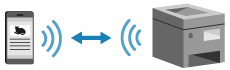
Чтобы установить прямое подключение, необходимо с помощью панели управления перевести аппарат в состояние ожидания, а затем подключить его следующим способом:
Настройка параметров Wi-Fi вручную
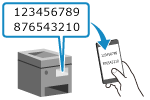 | Выполните поиск аппарата на мобильном устройстве, затем вручную введите сетевой ключ для подключения. |
Сканирование QR-кода с помощью Canon PRINT
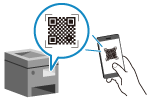 | С помощью Canon PRINT с легкостью выполните подключение путем простого сканирования мобильным устройством QR-кода, который отображается на экране аппарата. |
Необходимая подготовка |
Выполните подготовительные действия, такие как включение функции прямого подключения на аппарате. Подготовительные действия для прямого подключения |
1
На панели управления выберите [Мобильный портал] на экране [Главный] и нажмите  . Экран [Главный]
. Экран [Главный]Отображается экран [Мобильный портал].
2
Выберите [<Подключиться>] и нажмите .
.Аппарат переходит в состояние ожидания прямого подключения.
Мобильное устройство необходимо подключить напрямую в течение 5 минут после нажатия кнопки [<Подключиться>].
Если отображается [Подключение с помощью нужного устройства.], этот шаг можно пропустить. Нажмите и переходите к шагу 3.
и переходите к шагу 3.Если отображается сообщение [Достигнуто макс. количество беспроводных устройств, которые могут подключиться посредством прямого соединения.], новое мобильное устройство подключить невозможно, пока не будет отключено уже подключенное мобильное устройство. Чтобы отключить подключенное мобильное устройство, нажмите [<Отключить>]  [Да] .
* По умолчанию одновременно к аппарату может быть подключено только одно мобильное устройство.
[Да] .* По умолчанию одновременно к аппарату может быть подключено только одно мобильное устройство.
3
Напрямую подключите мобильное устройство.
 Настройка параметров Wi-Fi вручную
1 | Нажмите [Показать SSID/ключ сети] , проверьте SSID и сетевой ключ аппарата. |
2 | В настройках Wi-Fi мобильного устройства выберите SSID аппарата, затем введите сетевой ключ. Подробные сведения о порядке выполнения настроек Wi-Fi см. в руководстве к мобильному устройству. |
Сканирование QR-кода с помощью Canon PRINT
1 | Нажмите [Отображать QR-код] . Отображается QR-код. |
2 | На мобильном устройстве запустите Canon PRINT и отсканируйте QR-код. Подробные сведения о сканировании QR-кода см. в справке приложения Canon PRINT. |
4
Когда на панели управления появится [Подключено.], нажмите [Закрыть].
Снова открывается экран [Мобильный портал].
По умолчанию одновременно к аппарату может быть подключено только одно мобильное устройство. На экране отображается сообщение [Достигнуто макс. количество беспроводных устройств, которые могут подключиться посредством прямого соединения.].
По умолчанию одновременно к аппарату может быть подключено только одно мобильное устройство. На экране отображается сообщение [Достигнуто макс. количество беспроводных устройств, которые могут подключиться посредством прямого соединения.].
5
Завершив действия на мобильном устройстве, нажмите [<Отключить>] .
.Прямое подключение прекращается.
Если подключено несколько мобильных устройств, отключаются все устройства.
Если подключено несколько мобильных устройств, отключаются все устройства.
 |
Для некоторых мобильных устройств подключение к Интернету с помощью прямого подключения может оказаться неосуществимым. При использовании прямого подключения эффект экономии энергии в спящем режиме снижается. IP-адрес мобильного устройства устанавливается автоматически. Если задать IP-адрес вручную, связь с помощью прямого подключения может осуществляться неправильно. |
 |
Проверка мобильного устройства, подключенного к аппаратуПри использовании прямого подключения нажмите [Инф. о подключ.] для отображения информации о мобильном устройстве, подключенном к аппарату путем прямого подключения. Если прямое подключение автоматически разрываетсяПрямое подключение прекращается автоматически в следующих случаях: Если задано прекращение прямого подключения Если в течение некоторого времени между мобильным устройством и аппаратом не происходит обмена данными Если прекращается подключение аппарата к беспроводной сети |