Друк із USB-накопичувача (друк із носія пам’яті)
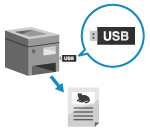 | За допомогою функції друку з носія пам’яті можна друкувати файли у форматах PDF, JPEG і TIFF безпосередньо з USB-накопичувача, вставленого в апарат, без використання комп’ютера або драйвера принтера. Крім того, перед виконанням друку зображення у форматах JPEG і TIFF можна попередньо переглянути на панелі керування. Це зручно для друку файлів на комп’ютері без підключення до мережі або із зовнішнього пристрою. |
Необхідні підготовчі операції |
Щоб надрукувати дані з USB-накопичувача, налаштуйте параметри відповідним чином. Підготовка до друку з USB-накопичувача |
1
Вставте USB-накопичувач в USB-порт апарата. Вставлення та виймання USB-накопичувача
Якщо відкриється екран керування носіями пам’яті, виберіть [<Так>], натисніть  і перейдіть до кроку 3.
і перейдіть до кроку 3.2
На панелі керування виберіть [Друк із носія пам.] на екрані [Головний] і натисніть . Екран [Головний]
. Екран [Головний]Відобразяться файли та папки на USB-накопичувачі.
3
Виберіть [Вибрати файли та друкувати] і натисніть . Екран вибору файлів на USB-накопичувачі
. Екран вибору файлів на USB-накопичувачіВідобразяться файли та папки на USB-накопичувачі.
Щоб змінити порядок відображення файлів, виберіть [Сортувати файли] в нижній частині екрана й натисніть .
Можна також змінити спосіб відображення файлів і параметри порядку відображення, установлені за замовчуванням. [Парам.сорт.файлів за замовч.]
. Можна також змінити спосіб відображення файлів і параметри порядку відображення, установлені за замовчуванням. [Парам.сорт.файлів за замовч.]
Щоб надрукувати список файлів JPEG, виберіть [Індексний друк] і натисніть клавішу .
.4
Виберіть файли, які потрібно надрукувати, і натисніть клавішу .
.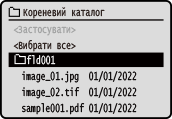
Можна вибрати кілька файлів.
* Одночасно можна вибирати лише файли з однієї папки. Якщо перемістити папку, вибір файлів буде скасовано.
* Не можна одночасно вибирати файли у форматі PDF і файли зображень (JPEG або TIFF).
5
Виберіть [<Застосувати>] і натисніть .
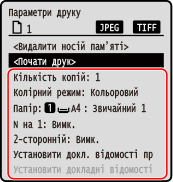
. Відобразиться екран параметрів друку з носія пам’яті.
6
Налаштуйте параметри друку. Прийом і друк інтернет-факсів
7
Виберіть [<Почати друк>] і натисніть .
.Починається друк.
Щоб скасувати друк, скористайтеся панеллю керування. Скасування друку за допомогою панелі керування
Стан завдання друку та журнал можна переглянути за допомогою функції [Монітор стану]. Перегляд стану та журналу завдань друку
8
Після завершення друку вийміть USB-накопичувач. Виймання USB-накопичувача