Налаштування початкових параметрів для інтерфейсу віддаленого користувача (Remote UI) та використання веб-служби
Перейдіть за IP-адресою апарата у веб-браузері на комп’ютері та налаштуйте початкові параметри для інтерфейсу віддаленого користувача (Remote UI) та використання веб-служби.
Необхідні підготовчі операції |
Перевірте робоче середовище інтерфейсу віддаленого користувача. Підтримуване середовище Підключіть комп’ютер, що використовується для керування інтерфейсом віддаленого користувача, до апарата через мережу. Налаштування мережі Перевірте IP-адресу пристрою. Перевірка стану та параметрів мережі |
1
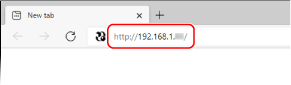
У веб-браузері на комп’ютері перейдіть за такою адресою:
http://<IP-адреса апарата>/ |
Відобразиться екран [Password Settings].
Цей екран можна відобразити лише в межах 15 хвилин після підключення апарата до мережі.
Якщо відображається екран входу в інтерфейс віддаленого користувача (Remote UI), увійдіть в інтерфейс віддаленого користувача (Remote UI) в режимі адміністратора.
Якщо ви не встановили пароль інтерфейсу віддаленого користувача, встановіть пароль на апараті. Налаштування ідентифікатора та PIN-коду для адміністратора
Якщо ви не встановили пароль інтерфейсу віддаленого користувача, встановіть пароль на апараті. Налаштування ідентифікатора та PIN-коду для адміністратора
Під час введення адреси IPv6 ставте IP-адресу в дужки [ ].
Приклад:
http://[fe80:2e9e:fcff:fe4e:dbce]/
 Якщо не відображається екран входу в інтерфейс віддаленого користувача
Якщо з’являється повідомлення, як-от [Cannot access Remote UI.], і не відображається екран входу, див. розділ:
Не вдається отримати доступ до інтерфейсу віддаленого користувача
Не вдається отримати доступ до інтерфейсу віддаленого користувача
2
Установіть пароль, потрібний для входу, відповідно до вказівок, що з’являтимуться на екрані, а потім натисніть [OK].
Відобразиться екран [Initial Settings].
* Якщо екран не відобразиться, натисніть [Initial Settings] на сторінці порталу.
3
Натисніть [Web Service Usage] і налаштуйте параметри використання веб-служби.
Укажіть, чи використовувати службу інтеграції Canon із хмарою. Якщо ви не налаштовуєте параметри використання веб-служби, перейдіть до кроку 4.
1 | Перевірте повідомлення та натисніть [I Accept]. |
2 | Клацніть [Next]. |
3 | На екрані [Settings complete.] перевірте повідомлення та натисніть [End]. Якщо підключитися не вдається, перевірте параметри апарата та мережі. Налаштування мережі |
4 | Клацніть [To [Initial Settings] Screen]. Відобразиться екран [Initial Settings]. |
4
Натисніть [Toner Delivery Settings] і налаштуйте службу поповнення запасу тонера. [Toner Delivery Settings] (тільки в режимі адміністратора)
Ця служба доступна тільки в певних країнах.
Якщо параметри доставки тонера не потрібно налаштовувати, перейдіть до кроку 5.
5
Клацніть [Close].
З’явиться сторінка порталу інтерфейсу віддаленого користувача (Remote UI).