Konfigurácia počiatočných nastavení pre Remote UI (Vzdialené PR) a používanie služby Web Service
Prejdite na IP adresu zariadenia z webového prehliadača v počítači a nakonfigurujte počiatočné nastavenia pre Remote UI (Vzdialené PR) a používanie služby Web Service.
|
Požadované prípravy
|
|
Skontrolujte prevádzkové prostredie Remote UI (Vzdialené PR). Podporované prostredie
K zariadeniu pripojte cez sieť počítač, ktorý používate na prevádzkovanie Remote UI (Vzdialené PR). Nastavenie siete
Skontrolujte IP adresu zariadenia. Kontrola stavu siete a nastavení
|
1
Z webového prehliadača v počítači prejdite na nasledujúcu adresu URL.
|
http://<IP adresa zariadenia>/
|
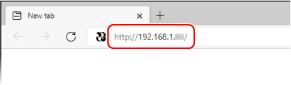
Zobrazí sa obrazovka [Password Settings].
Táto obrazovka sa zobrazí len vtedy, ak na ňu pristupujete do 15 minút od pripojenia zariadenia k sieti.
Keď sa zobrazí prihlasovacia obrazovka Remote UI (Vzdialené PR), prihláste sa v rozhraní Remote UI (Vzdialené PR) v režime správcu.
Ak ste nenastavili heslo pre Remote UI (Vzdialené PR), nastavte toto heslo v počítači. Nastavenie ID oddelenia a kódu PIN pre správcu
Ak ste nenastavili heslo pre Remote UI (Vzdialené PR), nastavte toto heslo v počítači. Nastavenie ID oddelenia a kódu PIN pre správcu
Keď zadávate adresu IPv6, zadajte IP adresu v zátvorke [ ].
Príklad:
http://[fe80::2e9e:fcff:fe4e:dbce]/
 Ak sa prihlasovacia obrazovka Remote UI (Vzdialené PR) nezobrazí
Keď sa zobrazí hlásenie, ako napríklad [Cannot access Remote UI.], a prihlasovacia obrazovka sa nezobrazí, prečítajte si nasledujúci článok:
Nedá sa získať prístup ku vzdialenému používateľskému rozhraniu
Nedá sa získať prístup ku vzdialenému používateľskému rozhraniu
2
Nastavte heslo potrebné na prihlásenie podľa pokynov na obrazovke a kliknite na tlačidlo [OK].
Zobrazí sa obrazovka [Initial Settings].
* Ak sa táto obrazovka nezobrazí, kliknite na tlačidlo [Initial Settings] na stránke portálu.
3
Kliknite na [Web Service Usage] a nakonfigurujte nastavenia používania služby Web service.
Zadajte, či sa má používať služba cloudovej integrácie Canon. Ak nekonfigurujete nastavenia používania služby Web service, prejdite na Krok 4.
|
1
|
Skontrolujte správu a kliknite na položku [I Accept].
|
|
2
|
Kliknite na tlačidlo [Next].
|
|
3
|
Na obrazovke [Settings complete.] skontrolujte správu a kliknite na položku [End].
Ak pripojenie nie je úspešné, skontrolujte nastavenia počítača a siete. Nastavenie siete
|
|
4
|
Kliknite na tlačidlo [To [Initial Settings] Screen].
Zobrazí sa obrazovka [Initial Settings].
|
4
Kliknite na položku [Toner Delivery Settings] a nakonfigurujte službu dopĺňania toneru. [Toner Delivery Settings] (iba režim správcu)
Táto služba je dostupná len v niektorých krajinách.
Ak nekonfigurujete nastavenia prívodu toneru, prejdite na Krok 5.
5
Kliknite na tlačidlo [Close].
Zobrazí sa stránka portálu Remote UI (Vzdialené PR).