Remote UI (Attālais interfeiss) startēšana
Lai izmantotu Remote UI (Attālais interfeiss), datora tīmekļa pārlūkā ievadiet iekārtas IP adresi un piesakieties administratora režīmā vai vispārīga lietotāja režīmā. Funkcijas, kas pieejamas, izmantojot Remote UI (Attālais interfeiss), ir atkarīgas no jūsu pieteikšanās režīma.
Ja ir iestatīta nodaļas ID pārvaldība, jums ir jāpiesakās, izmantojot nodaļas ID. Režīms, kurā piesakāties, atšķiras atkarībā no administratora ID iestatījumiem.
Ja ir iestatīta nodaļas ID pārvaldība, jums ir jāpiesakās, izmantojot nodaļas ID. Režīms, kurā piesakāties, atšķiras atkarībā no administratora ID iestatījumiem.
|
Nepieciešamie sagatavošanās darbi
|
|
Pārbaudiet Remote UI (Attālais lietotāja interfeiss) darbības vidi. Atbalstītā vide
Tīklā izveidojiet iekārtas savienojumu ar datoru, ko izmantojat Remote UI (Attālais lietotāja interfeiss) darbināšanai. Tīkla iestatīšana
Noskaidrojiet iekārtas IP adresi. Tīkla statusa un iestatījumu pārbaude
|
1
Datora tīmekļa pārlūkā piekļūstiet tālāk norādītajam URL.
|
http://<IP address of the machine>/
|
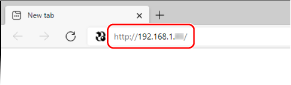
Tiek parādīts Remote UI (Attālais lietotāja interfeiss) pieteikšanās ekrāns.
Ja saziņa ar Remote UI (Attālais lietotāja interfeiss) ir šifrēta, var tikt parādīts brīdinājuma ziņojums par drošības sertifikātu. Ja nav nekādu sertifikāta vai TLS iestatījumu problēmu, varat turpināt darbības.
Ja saziņa ar Remote UI (Attālais lietotāja interfeiss) ir šifrēta, var tikt parādīts brīdinājuma ziņojums par drošības sertifikātu. Ja nav nekādu sertifikāta vai TLS iestatījumu problēmu, varat turpināt darbības.
Ievadot IPv6 adresi, rakstiet IP adresi kvadrātiekavās [ ].
Piemērs:
http://[fe80:2e9e:fcff:fe4e:dbce]/
 Rīcība, ja netiek parādīts Remote UI (Attālais lietotāja interfeiss) pieteikšanās ekrāns
Ja tiek parādīts ziņojums [Cannot access Remote UI.] un netiek parādīts pieteikšanās ekrāns, skatiet šo:
Nevar piekļūt attālajam lietotāja interfeisam
Nevar piekļūt attālajam lietotāja interfeisam
2
Ievadiet nepieciešamo pieteikšanās informāciju.
Rīcība gadījumā, ja nav iestatīta nodaļas ID pārvaldība
Atlasiet [Administrator Mode] vai [General User Mode] un ievadiet nepieciešamo atbilstoši iestatījuma statusam.
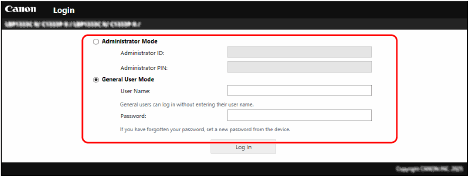
[Administrator Mode]
Kad ir iestatīts administratora ID, ievadiet administratora ID un administratora PIN. Administratora ID un PIN
* Piesakoties administratora režīmā, jāmaina administratora PIN noklusējuma iestatījums. ID un PIN iestatīšana administratoram
[General User Mode]
Kad pārbaudāt un atceļat darbus, kas gaida drukāšanu, varat pieteikties, neievadot lietotājvārdu, bet ievadot drukāšanas lietotājvārdu.
* Ja printera draiverī nav iestatīts lietotājvārds, automātiski tiek iestatīts tā datora pieteikšanās lietotājvārds, kas nosūtīja drukas datus.
[Password]
Ja ir iestatīta Remote UI (Attālais interfeiss) parole, ievadiet paroli.
Rīcība gadījumā, ja ir iestatīta nodaļas ID pārvaldība
Ievadiet nodaļas ID un PIN.
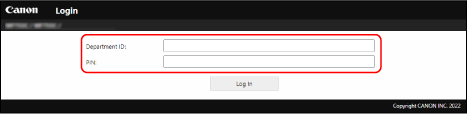
Kad ir iestatīta administratora ID
Piesakoties administratora režīmā, ievadiet administratora ID un administratora PIN.
Ja tiek ievadīts nodaļas ID, kas nav administratora ID, pieteikšanās notiks vispārīga lietotāja režīmā.
Ja tiek ievadīts nodaļas ID, kas nav administratora ID, pieteikšanās notiks vispārīga lietotāja režīmā.
Kad nav iestatīta administratora ID
Neatkarīgi no tā, kurš nodaļas ID ir ievadīts, pieteikšanās notiks administratora režīmā. Administratora ID un PIN
* Piesakoties administratora režīmā, jāmaina administratora PIN noklusējuma iestatījums. ID un PIN iestatīšana administratoram
3
Noklikšķiniet uz [Log In].
Tiek parādīta Remote UI (Attālais lietotāja interfeiss) portāla lapa. Remote UI (Attālais lietotāja interfeiss) portāla lapa
4
Kad darbības ir pabeigtas, noklikšķiniet uz [Log Out].
Pēc izrakstīšanās no Remote UI (Attālais lietotāja interfeiss) tiek parādīts pieteikšanās ekrāns.

|
|
Izmantojot Remote UI (Attālais lietotāja interfeiss), nedrīkst piekļūt citām vietnēm.
|

|
|
Laika perioda, pēc kura automātiski tiek veikta lietotāja izrakstīšana, iestatīšanaLietotājs tiek automātiski izrakstīts no Remote UI (Attālais lietotāja interfeiss), ja noteiktā laika periodā netiek veiktas nekādas darbības. Lai iestatītu laika periodu, pēc kura paiešanas lietotājs tiek izrakstīts, izmantojiet tālāk norādīto procedūru.
|
 [Settings/Registration]