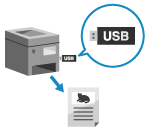
Ar atmiņas datu nesēja drukāšanas funkciju jūs varat izdrukāt PDF, JPEG un TIFF failus tieši no USB atmiņas ierīces, kas ievietota iekārtā, un jums nevajadzēs lietot datoru vai printera draiveri. Vadības panelī pirms drukāšanas jūs varat arī priekšskatīt JPEG un TIFF attēla failus.
Tas ir ērti, ja ir jādrukā faili no datora, kam nav tīkla savienojuma, vai no ārējas ierīces.
Drukāšana no USB atmiņas ierīces (Drukāšana no atmiņas ierīces)
|
|
Nepieciešamie sagatavošanās darbi
|
|
Lai izdrukātu datus no USB atmiņas ierīces, konfigurējiet iestatījumus. Gatavošanās drukāt no USB atmiņas ierīces
|
1
Iekārtas USB portā ievietojiet USB atmiņas ierīci. USB atmiņas ierīces ievietošana un izņemšana
Ja tiek parādīts atmiņas datu nesēja ekrāns, izvēlieties [<Jā>] un nospiediet  , un pārejiet uz 3. darbību.
, un pārejiet uz 3. darbību.2
Vadības panelī atlasiet [Druk. no atm. ier.] ekrānā [Sākums] un nospiediet . Ekrāns [Sākums]
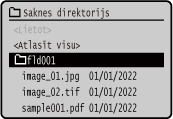
. Ekrāns [Sākums]Tiek parādīti USB atmiņas ierīces faili un mapes.
3
Izvēlieties [Atlasīt failu un drukas ierīci] un nospiediet . Ekrāns failu atlasīšanai no USB atmiņas ierīces
. Ekrāns failu atlasīšanai no USB atmiņas ierīcesTiek parādīti USB atmiņas ierīces faili un mapes.
Lai mainītu failu attēlošanas secību, ekrāna apakšā izvēlieties [Kārtot failus] un nospiediet .
Jūs varat arī mainīt noklusējuma attēlošanas metodes un attēlošanas secības iestatījumus. [Failu kārtoš. noklus. iestat.]
. Jūs varat arī mainīt noklusējuma attēlošanas metodes un attēlošanas secības iestatījumus. [Failu kārtoš. noklus. iestat.]
Lai izdrukātu JPEG failu sarakstu, izvēlieties [Indeksa druka] un nospiediet .
.4
Izvēlieties drukājamos failus un nospiediet .
.
Varat atlasīt vairākus failus.
* Vienlaikus var atlasīt tikai failus no vienas mapes. Pārvietojot mapi, failu atlase tiks atcelta.
* Jūs nevarat vienlaikus atlasīt gan PDF failus, gan attēlu failus (JPEG vai TIFF faili).
5
Izvēlieties [<Lietot>] un nospiediet .
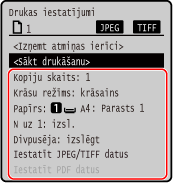
. Tiek parādīti atmiņas datu nesēja drukāšanas iestatījumi.
6
Konfigurējiet drukas iestatījumus. I-faksa saņemšana un drukāšana
7
Izvēlieties [<Sākt drukāšanu>] un nospiediet .
.Tiek sākta drukāšana.
Drukāšanu atceliet no drukas atcelšanas vadības paneļa. Drukāšanas atcelšana no vadības paneļa
Lai skatītu drukas darba statusu un žurnālu, izmantojiet [Statusa pārr.]. Drukas darba statusa un žurnāla aplūkošana
8
Pēc drukāšanas izņemiet USB atmiņas ierīci. USB atmiņas ierīces izņemšana