IPv4 adrešu iestatīšana
Iekārtas IPv4 adresi var automātiski piešķirt ar DHCP vai arī to var ievadīt manuāli.
Pēc noklusējuma IPv4 adrese tiek iestatīta automātiski, izveidojot savienojumu ar vadu vai bezvadu LAN, bet to var iestatīt vai mainīt manuāli atbilstoši lietojuma videi un nolūkam.
Pēc noklusējuma IPv4 adrese tiek iestatīta automātiski, izveidojot savienojumu ar vadu vai bezvadu LAN, bet to var iestatīt vai mainīt manuāli atbilstoši lietojuma videi un nolūkam.
Šajā sadaļā aprakstīts, kā konfigurēt iestatījumus, izmantojot vadības paneli.
IPv4 adresi var iestatīt arī, izmantojot Remote UI (Attālais interfeiss) datorā, kad tas ir iestatīts iekārtā. Iekārtas vadība no datora (Attālais interfeiss)
Nepieciešamas administratora privilēģijas. Lai lietotu iestatījumus, iekārta ir jārestartē.
IPv4 adresi var iestatīt arī, izmantojot Remote UI (Attālais interfeiss) datorā, kad tas ir iestatīts iekārtā. Iekārtas vadība no datora (Attālais interfeiss)
Nepieciešamas administratora privilēģijas. Lai lietotu iestatījumus, iekārta ir jārestartē.
1
Vadības panelī atlasiet [Izvēlne] ekrānā [Sākums] un nospiediet  . Ekrāns [Sākums]
. Ekrāns [Sākums]2
Nospiediet [Preferences]  [Tīkls] [TCP/IP iestatījumi] [IPv4 iestatījumi] [IP adreses iestatījumi] .
[Tīkls] [TCP/IP iestatījumi] [IPv4 iestatījumi] [IP adreses iestatījumi] .Ja tiek parādīts pieteikšanās ekrāns, ievadiet administratora ID un PIN un nospiediet  . Administratora ID un PIN
. Administratora ID un PIN3
Iestatiet IP adresi.
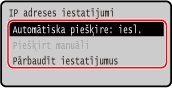
 Ja IP adrese tiek iestatīta manuāli
|
1
|
Izvēlieties [Automātiska piešķire] un nospiediet
.Tiek parādīts ekrāns [Automātiska piešķire].
|
|
2
|
Nospiediet [Atlasīt protokolu]
[Izsl.] . |
|
3
|
Nospiediet [Automātiska IP]
[Izsl.] . |
|
4
|
Izvēlieties [<Lietot>] un nospiediet
.Tiek parādīts ekrāns [IP adreses iestatījumi].
|
|
5
|
Izvēlieties [Piešķirt manuāli] un nospiediet
.Tiek parādīts IP adreses ievades ekrāns.
|
|
6
|
Ievadiet IP adresi un nospiediet
. |
|
7
|
Ievadiet apakštīkla masku un nospiediet
. |
|
8
|
Ievadiet vārtejas adresi un nospiediet
. |
Ja IP adrese tiek piešķirta automātiski
|
1
|
Izvēlieties [Automātiska piešķire] un nospiediet
.Tiek parādīts ekrāns [Automātiska piešķire].
|
|
2
|
Pēc nepieciešamības konfigurējiet automātiskās iegūšanas iestatījumu.
[Atlasīt protokolu]
Parasti tas iestatīts kā [DHCP]. Tomēr, ja [DHCP] ir iestatīts vidē, kur nevar lietot DHCP, iekārta turpina apstiprināt automātisko iegūšanu tīklā, radot nevajadzīgus sakarus. Ja DHCP netiek izmantots, iestatiet šo kā [Izsl.].
[Automātiska IP]
Parasti tas iestatīts kā [Iesl.]. Kaut gan prioritāte tiek piešķirta ar DHCP starpniecību piešķirtai IP adresei, ja no DHCP netiek saņemta atbilde, tiek izmantots automātisks IP.
|
|
3
|
Izvēlieties [<Lietot>] un nospiediet
. |
4
Restartējiet iekārtu. Iekārtas restartēšana
Iestatījumi stājas spēkā.
Veiciet savienojuma testu, lai pārbaudītu, vai IPv4 adrese ir pareizi konfigurēta. Tīkla statusa un iestatījumu pārbaude
Veiciet savienojuma testu, lai pārbaudītu, vai IPv4 adrese ir pareizi konfigurēta. Tīkla statusa un iestatījumu pārbaude

|
Pašreiz iestatītās IP adreses skatīšana3. darbībā ekrānā izvēlieties [Pārbaudīt iestatījumus] un nospiediet
, lai skatītu pašreiz iestatīto IP adresi. Ja IP adrese tiek parādīta kā “0.0.0.0“, tā nav pareizi konfigurēta.Rīcība, ja IP adrese ir mainīta pēc printera draivera instalēšanasWindows ierīcē jāpievieno jauns ports. Printera porta konfigurēšana (Windows)
Ja nezināt, kurš ports tiek izmantots, skatiet informāciju šeit: Printera porta skatīšana Operētājsistēmā macOS jāveic iekārtas atkārtota reģistrācija Mac datorā. Detalizētu informāciju par iekārtas reģistrēšanu skatiet draivera rokasgrāmatā tiešsaistes rokasgrāmatu vietnē.
https://oip.manual.canon/ * Ja izmantojat DHCP, lai automātiski iegūtu iekārtas IP adresi, IP adrese var tikt mainīta automātiski.
|