קביעת התצורה של ההגדרות ההתחלתיות עבור Remote UI (ממשק משתמש מרוחק) ושימוש בשירות אינטרנט
גשו לכתובת ה-IP של המכשיר מדפדפן אינטרנט במחשב, וקבעו את התצורה של ההגדרות ההתחלתיות עבור Remote UI (ממשק משתמש מרוחק) ושימוש בשירות אינטרנט.
|
הכנות דרושות
|
|
בדוק את סביבת ההפעלה של Remote UI (ממשק משתמש מרוחק). סביבה נתמכת
חבר את המחשב שבו אתה משתמש ב-Remote UI (ממשק משתמש מרוחק) כדי להגדיר את ההגדרות למכשיר דרך רשת. הגדרת הרשת
בדוק את כתובת ה-IP של המכשיר. בדיקת מצב הרשת וההגדרות
|
1
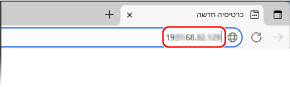
מדפדפן אינטרנט במחשב, היכנס לכתובת ה-URL הבאה.
|
http://<IP כתובת ה-IP של המכשיר>
|
מסך [Password Settings] מוצג.
מסך זה מוצג רק אם אתה ניגש אליו תוך 15 דקות מרגע חיבור המכשיר לרשת.
אם מוצג מסך ההתחברות של Remote UI (ממשק משתמש מרוחק), היכנסו ל-Remote UI (ממשק משתמש מרוחק) במצב מנהל המערכת.
אם לא הגדרתם את סיסמת המשתמש המרוחק, הגדירו אותה במכשיר. הגדרת מזהה מנהל המערכת וה-PIN
אם לא הגדרתם את סיסמת המשתמש המרוחק, הגדירו אותה במכשיר. הגדרת מזהה מנהל המערכת וה-PIN
בעת הזנת כתובת IPv6, הוסף את כתובת ה-IP בסוגריים [ ].
דוגמה:
http://[fe80::2e9e:fcff:fe4e:dbce]/
 אם מסך ההתחברות של Remote UI (ממשק משתמש מרוחק) לא מוצג
כאשר הודעה כגון [Cannot access Remote UI.] מוצג ומסך הכניסה אינו מוצג, ראה את הדברים הבאים:
לא ניתן לגשת לממשק המשתמש המרוחק
לא ניתן לגשת לממשק המשתמש המרוחק
2
הגדר את הסיסמה הדרושה לכניסה על ידי ביצוע ההוראות על המסך ולחץ על [OK].
מסך [Initial Settings] מוצג.
* אם המסך לא מוצג, לחץ על [Initial Settings] בדף הפורטל.
3
לחץ על [Web Service Usage] וקבע את תצורת הגדרות השימוש בשירות האינטרנט.
הגדר את השימוש בשירות שילוב הענן של Canon. אם אינכם קובעים את התצורה של הגדרות השימוש בשירות האינטרנט, המשיכו לשלב 4.
|
1
|
בדוק את ההודעה ולחץ על [I Accept].
|
|
2
|
לחצו על [Next].
|
|
3
|
במסך [Settings complete.], בחר את ההודעה ולחץ על [End].
אם החיבור נכשל, בדוק את הגדרות המכשיר והרשת. הגדרת הרשת
|
|
4
|
לחצו על [To [Initial Settings] Screen].
מסך [Initial Settings] מוצג.
|
4
לחצו על [Toner Delivery Settings], והגדירו את שירות מילוי הטונר. [Toner Delivery Settings] (מצב מנהל מערכת בלבד)
שירות זה זמין רק במדינות מסוימות.
אם אינכם קובעים את הגדרות שירות אספקת הטונר, המשיכו לשלב 5.
5
לחצו על [Close].
מופיע בעמוד הפורטל של Remote UI (ממשק משתמש מרוחק).