تكوين الإعدادات الأولية التي تخص Remote UI (واجهة المستخدم عن بعد) واستخدام خدمة الويب
قم بالوصول إلى عنوان IP للجهاز من متصفح الويب على جهاز كمبيوتر، وقم بتكوين الإعدادات الأولية التي تخص Remote UI (واجهة المستخدم عن بعد) واستخدام خدمة الويب.
|
التجهيزات المطلوبة
|
|
تحقق من بيئة تشغيل Remote UI (واجهة المستخدم عن بعد). البيئة المدعومة
قم بتوصيل جهاز الكمبيوتر الذي تستخدمه لتشغيل Remote UI (واجهة المستخدم عن بعد) بالجهاز عبر إحدى الشبكات. إعداد الشبكة
تحقق من عنوان IP الخاص بالجهاز. التحقق من حالة الشبكة وإعداداتها
|
1
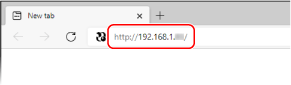
قم بالوصول إلى عنوان URL التالي من مستعرض ويب على جهاز كمبيوتر.
|
http://<عنوان IP الخاص بالجهاز>/
|
يتم عرض شاشة [Password Settings].
يتم عرض هذه الشاشة فقط إذا وصلت إليها خلال 15 دقيقة من اتصال الجهاز بالشبكة.
إذا تم عرض شاشة تسجيل الدخول التي تخص Remote UI (واجهة المستخدم عن بعد)، فسجل الدخول إلى Remote UI (واجهة المستخدم عن بعد) في وضع المسؤول.
إذا لم تقم بتعيين كلمة مرور Remote UI (واجهة المستخدم عن بعد)، فقم بتعيين كلمة المرور على الجهاز. تعيين المعرف ورمز PIN للمسؤول
إذا لم تقم بتعيين كلمة مرور Remote UI (واجهة المستخدم عن بعد)، فقم بتعيين كلمة المرور على الجهاز. تعيين المعرف ورمز PIN للمسؤول
عند إدخال عنوان IPv6، أرفق عنوان IP بين أقواس [ ].
مثال
http://[fe80:2e9e:fcff:fe4e:dbce]/
 إذا لم تُعرض شاشة تسجيل دخول Remote UI (واجهة المستخدم عن بعد)
عند عرض رسالة مثل [Cannot access Remote UI.] ولم تُعرض شاشة تسجيل الدخول، انظر ما يلي:
يتعذر الوصول إلى Remote UI (واجهة المستخدم البعيدة)
يتعذر الوصول إلى Remote UI (واجهة المستخدم البعيدة)
2
قم بإعداد كلمة المرور المطلوبة لتسجيل الدخول من خلال اتباع التعليمات الموجودة على الشاشة، وانقر فوق [OK].
يتم عرض شاشة [Initial Settings].
* إذا لم يتم عرض الشاشة، فانقر فوق [Initial Settings] بصفحة المدخل.
3
انقر فوق [Web Service Usage]، وقم بتكوين إعدادات استخدام خدمة الويب.
حدد ما إذا كنت تريد استخدام خدمة التكامل السحابية من Canon. إذا كنت لا تقوم بتكوين إعدادات استخدام خدمة الويب، فانتقل إلى الخطوة 4.
|
1
|
حدد الرسالة، وانقر فوق [I Accept].
|
|
2
|
انقر فوق [Next].
|
|
3
|
في الشاشة [Settings complete.]، تحقق من الرسالة وانقر فوق [End].
إذا فشل الاتصال، فتحقق من إعدادات الجهاز والشبكة. إعداد الشبكة
|
|
4
|
انقر فوق [To [Initial Settings] Screen].
يتم عرض شاشة [Initial Settings].
|
4
انقر فوق [Toner Delivery Settings]، وقم بتكوين خدمة تجديد الحبر. [Toner Delivery Settings] (وضع المسؤول فقط)
هذه الخدمة متاحة فقط في بلدان معينة.
إذا كنت لا تقوم بتكوين إعدادات تسليم مسحوق الحبر، فتابع إلى الخطوة 5.
5
انقر فوق [Close].
تظهر صفحة المدخل لـ Remote UI (واجهة المستخدم عن بعد).