Skrin untuk Memilih Fail dalam Peranti Memori USB
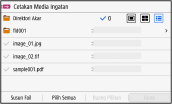
Masukkan peranti memori USB ke dalam mesin, dan pada skrin [Rumah], tekan [Cetakan Media Ingatan] untuk memaparkan fail dan folder dalam peranti memori USB. Untuk model LCD hitam dan putih, pilih [Pilih Fail dan Cetak] dan tekan  untuk memaparkan fail dan folder dalam peranti memori USB.
untuk memaparkan fail dan folder dalam peranti memori USB.Model Panel Sentuhan | Model LCD Hitam dan Putih | |
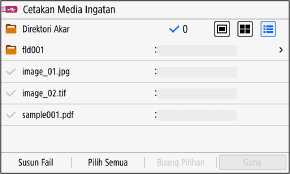 | 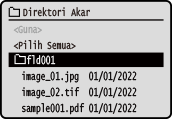 |
Tandakan kotak semak fail yang ingin dicetak.
Untuk memilih semua fail yang dipaparkan, tekan [Pilih Semua] pada skrin. Jika terdapat kedua-dua fail PDF dan fail imej (fail JPEG atau TIFF), skrin untuk memilih jenis fail akan dipaparkan. Gunakan skrin ini untuk memilih jenis fail yang ingin dicetak.
Anda juga boleh menggunakan kaedah berikut untuk menukar paparan skrin pemilihan fail.
Untuk memilih semua fail yang dipaparkan, tekan [Pilih Semua] pada skrin. Jika terdapat kedua-dua fail PDF dan fail imej (fail JPEG atau TIFF), skrin untuk memilih jenis fail akan dipaparkan. Gunakan skrin ini untuk memilih jenis fail yang ingin dicetak.
Anda juga boleh menggunakan kaedah berikut untuk menukar paparan skrin pemilihan fail.
Memindahkan Fail ke Folder
Pilih folder. Untuk menavigasi ke satu peringkat lebih tinggi, tekan [ ].
].
].* Folder dan fail yang lokasinya berada pada lebih daripada lima peringkat tidak akan dipaparkan. Untuk model LCD hitam dan putih, folder dan fail yang lokasinya berada pada lebih daripada tiga peringkat tidak akan dipaparkan.
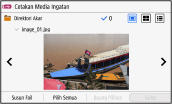
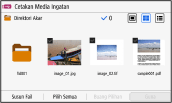
Menukar Kaedah Paparan Fail (Model Panel Sentuhan)
Tekan [ ], [
], [ ], atau [
 ] di bahagian kanan atas skrin untuk menukar cara fail dipaparkan.
], [], atau [] di bahagian kanan atas skrin untuk menukar cara fail dipaparkan.| (Pratonton) | (Imej kecil) | (Butiran) | |||
 |  |  |
Menukar Susunan Paparan Fail (Model Panel Sentuhan)
Anda boleh menyusun fail mengikut nama fail atau kali terakhir ia dikemas kini.
Tekan [Susun Fail]di bahagian bawah skrin, dan pilih susunan paparan fail.
Tekan [Susun Fail]di bahagian bawah skrin, dan pilih susunan paparan fail.
 |
Anda juga boleh menukar kaedah paparan fail lalai dan memaparkan tetapan susunan paparan. [Tetapan Lalai Paparan](Model Panel Sentuhan) [Tetapan Lalai Susunan Fail] |