Starten von Remote UI
Zur Verwendung von Remote UI geben Sie die IP-Adresse des Geräts in einen Webbrowser auf einem Computer ein und melden sich im Administratormodus oder im Modus Allgemeiner Anwender an. Die mit Remote UI verfügbaren Funktionen hängen von dem Modus ab, in dem Sie sich angemeldet haben.
Wenn die Verwaltung per Abteilungs-ID eingerichtet ist, müssen Sie sich mit der Abteilungs-ID anmelden. Der Modus, in dem Sie sich anmelden, hängt von den Einstellungen der Administrator-ID ab.
Wenn die Verwaltung per Abteilungs-ID eingerichtet ist, müssen Sie sich mit der Abteilungs-ID anmelden. Der Modus, in dem Sie sich anmelden, hängt von den Einstellungen der Administrator-ID ab.
Erforderliche Vorbereitungen |
Überprüfen Sie die Betriebsumgebung von Remote UI. Unterstützte Umgebung Verbinden Sie den Computer, den Sie zum Betrieb von Remote UI verwenden, über ein Netzwerk mit dem Gerät. Einrichten des Netzwerks Überprüfen Sie die IP-Adresse des Geräts. Überprüfen des Netzwerkstatus und der Einstellungen |
 |
Wenn die Verwaltung per Abteilungs-ID nicht eingerichtet istUm sich mit Remote UI anzumelden, müssen Sie das Remote UI-Passwort auf dem Gerät festlegen. Einrichten des zu verwendenden Passworts für Remote UI Wenn Sie sich im Administratormodus anmeldenUm sich mit dem Administratormodus (Administrator-ID) anzumelden, müssen Sie zunächst die Administrator-PIN aus der Standardeinstellung ändern. Einrichten der ID und PIN für den Administrator |
1
Greifen Sie über einen Webbrowser auf einem Computer auf die folgende URL zu.
http://<P-Adresse dieses Geräts>/ |
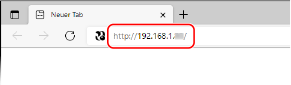
Der Anmeldebildschirm von Remote UI wird angezeigt.
Wenn die Remote UI-Kommunikation verschlüsselt ist, kann eine Warnmeldung bezüglich des Sicherheitszertifikats angezeigt werden. Wenn es keine Probleme mit dem Zertifikat oder den TLS-Einstellungen gibt, können Sie den Betrieb fortsetzen.
Wenn die Remote UI-Kommunikation verschlüsselt ist, kann eine Warnmeldung bezüglich des Sicherheitszertifikats angezeigt werden. Wenn es keine Probleme mit dem Zertifikat oder den TLS-Einstellungen gibt, können Sie den Betrieb fortsetzen.
Wenn Sie eine IPv6-Adresse eingeben, schließen Sie die IP-Adresse in Klammern [ ] ein.
Beispiel:
http://[fe80:2e9e:fcff:fe4e:dbce]/
 Wenn der Remote UI-Anmeldebildschirm nicht angezeigt wird
Wenn eine Meldung wie beispielsweise [Zugriff auf die Remote UI nicht möglich.] angezeigt wird und der Anmeldebildschirm nicht angezeigt wird, beachten Sie Folgendes:
Kein Zugriff auf Remote UI oder Tool für die Einstellung der Sendefunktion möglich
Kein Zugriff auf Remote UI oder Tool für die Einstellung der Sendefunktion möglich
2
Geben Sie die für die Anmeldung erforderlichen Elemente ein.
Wenn die Verwaltung per Abteilungs-ID nicht eingerichtet ist
Wählen Sie [Administratormodus] oder [Modus Allgemeiner Anwender], und geben Sie die erforderlichen Elemente gemäß dem Einrichtungsstatus ein.
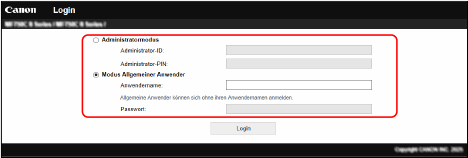
[Administratormodus]
Wenn die Administrator-ID eingerichtet ist, geben Sie die Administrator-ID und die Administrator-PIN ein. Administrator-ID und -PIN
* Wenn Sie sich im Administratormodus anmelden, müssen Sie die Administrator-PIN aus der Standardeinstellung ändern. Einrichten der ID und PIN für den Administrator
[Modus Allgemeiner Anwender]
Sie können sich ohne Eingabe eines Benutzernamens anmelden, jedoch sollten Sie einen Benutzernamen zum Drucken eingeben, wenn Sie auf den Druck wartende Aufträge prüfen oder abbrechen möchten.
* Wenn im Druckertreiber kein Benutzername festgelegt ist, wird automatisch der Anmeldebenutzername des Computers festgelegt, der die Druckdaten gesendet hat.
[Passwort]
Wenn das Remote UI-Passwort festgelegt ist, geben Sie das Passwort ein.
Wenn die Verwaltung per Abteilungs-ID eingerichtet ist
Geben Sie die Abteilungs-ID und PIN ein.
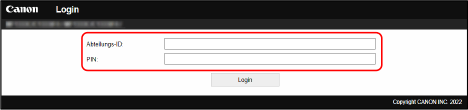
Wenn die Administrator-ID eingerichtet ist
Wenn Sie sich im Administratormodus anmelden, geben Sie die Administrator-ID und die Administrator-PIN ein.
Wenn eine andere Abteilungs-ID als die Administrator-ID eingegeben wird, erfolgt die Anmeldung im Modus Allgemeiner Anwender.
Wenn eine andere Abteilungs-ID als die Administrator-ID eingegeben wird, erfolgt die Anmeldung im Modus Allgemeiner Anwender.
Wenn die Administrator-ID nicht eingerichtet ist
Unabhängig davon, welche Abteilungs-ID eingegeben wird, erfolgt die Anmeldung im Administratormodus. Administrator-ID und -PIN
* Wenn Sie sich im Administratormodus anmelden, müssen Sie die Administrator-PIN aus der Standardeinstellung ändern. Einrichten der ID und PIN für den Administrator
3
Klicken Sie auf [Login].
Die Portalseite von Remote UI wird angezeigt. Portalseite von Remote UI
4
Wenn Sie Ihre Eingaben abgeschlossen haben, klicken Sie auf [Logout].
Der Anmeldebildschirm erscheint nach der Abmeldung von der Remote UI.
 |
Rufen Sie keine anderen Websites auf, wenn Sie Remote-UI verwenden. |
| |
Einstellen der Zeit, bis der Benutzer automatisch abgemeldet wirdDer Benutzer wird automatisch von der Remote UI abgemeldet, wenn eine bestimmte Zeit lang keine Vorgänge durchgeführt werden. Gehen Sie wie folgt vor, um die Zeit festzulegen, bis der Benutzer abgemeldet wird.
|
 [Einstellungen/Registrierung]