Konfigurieren der Anfangseinstellungen für Remote UI, Faxen und Scannen
Greifen Sie über einen Webbrowser auf einem Computer auf die IP-Adresse des Geräts zu, und konfigurieren Sie die Anfangseinstellungen für Remote UI, Faxen und Scannen.
Details zu unterstützten Modellen finden Sie unter Folgendem: Unterstützte Funktionen und Optionen
Details zu unterstützten Modellen finden Sie unter Folgendem: Unterstützte Funktionen und Optionen
Erforderliche Vorbereitungen |
Überprüfen Sie die Betriebsumgebung von Remote UI. Unterstützte Umgebung Verbinden Sie den Computer, den Sie zum Betrieb von Remote UI verwenden, über ein Netzwerk mit dem Gerät. Einrichten des Netzwerks Überprüfen Sie die IP-Adresse des Geräts. Überprüfen des Netzwerkstatus und der Einstellungen |
1
Greifen Sie über einen Webbrowser auf einem Computer auf die folgende URL zu.
http://<P-Adresse dieses Geräts>/ |
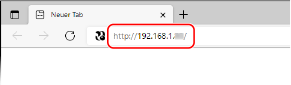
Der Bildschirm [Einstellungen Passwort] wird angezeigt.
Dieser Bildschirm wird nur angezeigt, wenn Sie innerhalb von 15 Minuten nach Verbinden des Geräts mit dem Netzwerk darauf zugreifen.
Wenn der Anmeldebildschirm von Remote UI angezeigt wird, melden Sie sich im Administratormodus bei Remote UI an.
Wenn Sie das Remote UI-Passwort nicht festgelegt haben, legen Sie das Passwort auf dem Gerät fest. Einrichten der ID und PIN für den Administrator
Wenn Sie das Remote UI-Passwort nicht festgelegt haben, legen Sie das Passwort auf dem Gerät fest. Einrichten der ID und PIN für den Administrator
Wenn Sie eine IPv6-Adresse eingeben, schließen Sie die IP-Adresse in Klammern [ ] ein.
Beispiel:
http://[fe80:2e9e:fcff:fe4e:dbce]/
http://[fe80:2e9e:fcff:fe4e:dbce]/
 Wenn der Remote UI-Anmeldebildschirm nicht angezeigt wird
Wenn eine Meldung wie beispielsweise [Zugriff auf die Remote UI nicht möglich.] angezeigt wird und der Anmeldebildschirm nicht angezeigt wird, beachten Sie Folgendes:
Kein Zugriff auf Remote UI oder Tool für die Einstellung der Sendefunktion möglich
Kein Zugriff auf Remote UI oder Tool für die Einstellung der Sendefunktion möglich
2
Legen Sie das für die Anmeldung erforderliche Passwort fest, indem Sie den Anweisungen auf dem Bildschirm folgen, und klicken Sie auf [OK].
Der Bildschirm [Initiale Einstellungen] wird angezeigt.
* Wenn der Bildschirm nicht angezeigt wird, klicken Sie auf der Portalseite auf [Initiale Einstellungen].
3
Klicken Sie auf [Faxeinstellungen], und konfigurieren Sie die Faxeinstellungen.
Wenn Sie die Faxeinstellungen nicht konfigurieren, fahren Sie mit Schritt 4 fort.
[Anleitung für das Fax-Setup]
Konfigurieren Sie die für die Nutzung der Faxfunktion erforderlichen Einstellungen.
1 | Klicken Sie auf [Anleitung für das Fax-Setup]. Der Bildschirm [Registrierungsinformationen eingeben] wird angezeigt. |
2 | Geben Sie die Faxnummer des Geräts und den Namen der Einheit (Name oder Firmenname) ein, und klicken Sie auf [Weiter]. |
3 | Beantworten Sie die auf dem Bildschirm [Einstellungen EM-Modus] angezeigten Fragen, indem Sie [Ja] oder [Nein] auswählen. |
4 | Überprüfen Sie den ausgewählten Empfangsmodus, und klicken Sie auf [Weiter]. Der Bildschirm [Telefonleitung anschließen] wird angezeigt. |
5 | Schließen Sie das mitgelieferte Telefonkabel an die Telefonanschlussbuchse (LINE) am Gerät und an den Telefonanschluss an der Wand an. 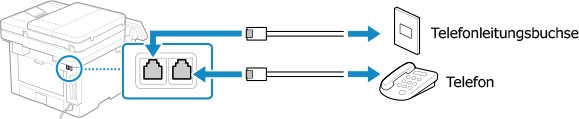 Schließen Sie das Telefon an die externe Telefonbuchse (HAND SET/ EXT.) des Geräts an. Wenn Sie ein Telefon mit Faxfunktion anschließen, stellen Sie sicher, dass die Einstellung für den automatischen Faxempfang am Telefon deaktiviert ist. Je nach Typ des angeschlossenen Telefons kann das Gerät möglicherweise keine Faxe ordnungsgemäß senden oder empfangen. |
6 | Klicken Sie auf [Fertig]. |
7 | Klicken Sie auf [Ende]. Der Bildschirm [Faxeinstellungen] wird angezeigt. Um den Bildschirm [Faxeinstellungen] zu verlassen und mit dem nächsten Schritt fortzufahren, klicken Sie auf [Zum Bildschirm [Initiale Einstellungen]]. |
[Einstellungen E-Mail-Weiterleitung]
Konfigurieren Sie die Einstellungen für die Weiterleitung von empfangenen Faxen an eine E-Mail-Adresse.
1 | Klicken Sie auf [Einstellungen E-Mail-Weiterleitung]. |
2 | Überprüfen Sie die angezeigte Meldung, und klicken Sie auf [OK]. Der Bildschirm [Einstellungen E-Mail-Weiterleitung] wird angezeigt. |
3 | Geben Sie die Informationen des zu verwendenden Servers ein, und klicken Sie auf [Weiter]. [SMTP-Server] Geben Sie den Namen des SMTP-Servers (den Hostnamen oder die IP-Adresse) ein, der für den E-Mail-Versand verwendet werden soll, und benutzen Sie dabei alphanumerische Einzelbyte-Zeichen. [E-Mail-Adresse] Geben Sie die E-Mail-Adresse des Geräts in alphanumerischen Einzelbyte-Zeichen ein. [POP-Server] Bei Verwendung der POP-Authentifizierung vor dem Senden (POP vor SMTP) geben Sie den Namen des POP3-Servers (den Hostnamen oder die IP-Adresse) in alphanumerischen Einzelbyte-Zeichen ein. Beispiel für eine Eingabe:Hostname pop.example.com [Anwendername] Geben Sie den Benutzernamen ein, der für die Authentifizierung des POP3-Servers verwendet wird, und zwar in alphanumerischen Einzelbyte-Zeichen. [Passwort] Um ein Passwort für die Authentifizierung des POP3-Servers festzulegen, geben Sie das Passwort in alphanumerischen Einzelbyte-Zeichen und Symbolen ein. Sie können auf [SMTP-Verbindung prüfen] oder [POP-Verbindung prüfen] klicken, um zu prüfen, ob das Gerät eine Verbindung mit den einzelnen Servern herstellen kann. |
4 | Geben Sie die Einstellungen für die Weiterleitung ein, und klicken Sie auf [Weiter]. [E-Mail-Adresse] Geben Sie die E-Mail-Adresse des Weiterleitungsziels in alphanumerischen Einzelbyte-Zeichen ein. [Name (Optional)] Geben Sie nach Bedarf eine beliebige Zeichenfolge ein. [Dateiname (Optional)] Geben Sie nach Bedarf eine beliebige Zeichenfolge ein. Eine PDF-Datei mit einem Dateinamen in dem folgenden Format wird weitergeleitet oder gespeichert: 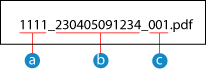  Kommunikationsverwaltungsnummer Kommunikationsverwaltungsnummer Sendedatum (in diesem Beispiel "5. April 2023, 9:12:34") Sendedatum (in diesem Beispiel "5. April 2023, 9:12:34") Laufende Nummer der Datei (wenn eine Datei, dann "001") Laufende Nummer der Datei (wenn eine Datei, dann "001")Wenn Sie eine Zeichenfolge unter [Dateiname (Optional)] eingeben, wird die angegebene Zeichenfolge an den Anfang des obigen Dateinamens angehängt. |
5 | Klicken Sie auf dem Bildschirm [Einstellungen vollständig.] auf [Ende]. Der Bildschirm [Faxeinstellungen] wird angezeigt. Um den Bildschirm [Faxeinstellungen] zu verlassen und mit dem nächsten Schritt fortzufahren, klicken Sie auf [Zum Bildschirm [Initiale Einstellungen]]. |
[Einstellungen für das Speichern von Ordnern]
Konfigurieren Sie die Einstellungen für das Speichern von empfangenen Faxen in einem freigegebenen Ordner.
1 | Klicken Sie auf [Einstellungen für das Speichern von Ordnern]. |
2 | Überprüfen Sie die angezeigte Meldung, und klicken Sie auf [OK]. Der Bildschirm [Einstellungen für das Speichern von Ordnern] wird angezeigt. |
3 | Geben Sie die Ordnerinformationen ein, und klicken Sie auf [Weiter]. [Name (Optional)] Geben Sie nach Bedarf eine beliebige Zeichenfolge ein. [Ordnerpfad] Geben Sie den Pfad zu dem freigegebenen Ordner ein. Verwenden Sie "\" als Trennzeichen. Eingabebeispiel: Wenn der Pfad des freigegebenen Ordners C:\users\public\share users\public\share lautet Wenn im eingegebenen Pfad kein Ordner vorhanden ist, wird beim ersten Speichern der gescannten Daten ein Ordner mit dem eingegebenen Namen erstellt. * Wenn es jedoch keinen übergeordneten Ordner gibt oder Sie keine Schreibberechtigung für den übergeordneten Ordner haben, tritt ein Sendefehler auf, ohne dass ein Ordner erstellt wird. [Anwendername] Wenn die Zugriffsbeschränkung für den freigegebenen Ordner aktiviert ist, geben Sie den Benutzernamen für den Zugriff auf den freigegebenen Ordner in alphanumerischen Einzelbyte-Zeichen ein. [Passwort] Wenn die Zugriffsbeschränkung für den freigegebenen Ordner aktiviert ist, geben Sie das Passwort für den Zugriff auf den freigegebenen Ordner in alphanumerischen Einzelbyte-Zeichen ein. [Dateiname (Optional)] Geben Sie nach Bedarf eine beliebige Zeichenfolge ein. Eine PDF-Datei mit einem Dateinamen in dem folgenden Format wird weitergeleitet oder gespeichert: Kommunikationsverwaltungsnummer Sendedatum (in diesem Beispiel "5. April 2023, 9:12:34") Laufende Nummer der Datei (wenn eine Datei, dann "001")Wenn Sie eine Zeichenfolge unter [Dateiname (Optional)] eingeben, wird die angegebene Zeichenfolge an den Anfang des obigen Dateinamens angehängt. |
4 | Klicken Sie auf dem Bildschirm [Einstellungen vollständig.] auf [Ende]. Der Bildschirm [Faxeinstellungen] wird angezeigt. Um den Bildschirm [Faxeinstellungen] zu verlassen und mit dem nächsten Schritt fortzufahren, klicken Sie auf [Zum Bildschirm [Initiale Einstellungen]]. |
4
Klicken Sie auf [Scaneinstellungen], und konfigurieren Sie die Scaneinstellungen.
Wenn Sie die Scaneinstellungen nicht konfigurieren, fahren Sie mit Schritt 5 fort.
[Einstellungen Senden von E-Mails]
Konfigurieren Sie die Einstellungen für die Weiterleitung von empfangenen Faxen an eine E-Mail-Adresse.
1 | Klicken Sie auf [Einstellungen Senden von E-Mails]. Der Bildschirm [Einstellungen Senden von E-Mails] wird angezeigt. |
2 | Geben Sie die Informationen des zu verwendenden Servers ein, und klicken Sie auf [Weiter]. [SMTP-Server] Geben Sie den Namen des SMTP-Servers (den Hostnamen oder die IP-Adresse) ein, der für den E-Mail-Versand verwendet werden soll, und benutzen Sie dabei alphanumerische Einzelbyte-Zeichen. [E-Mail-Adresse] Geben Sie die E-Mail-Adresse des Geräts in alphanumerischen Einzelbyte-Zeichen ein. [POP-Server] Bei Verwendung der POP-Authentifizierung vor dem Senden (POP vor SMTP) geben Sie den Namen des POP3-Servers (den Hostnamen oder die IP-Adresse) in alphanumerischen Einzelbyte-Zeichen ein. Beispiel für eine Eingabe:Hostname pop.example.com [Anwendername] Geben Sie den Benutzernamen ein, der für die Authentifizierung des POP3-Servers verwendet wird, und zwar in alphanumerischen Einzelbyte-Zeichen. [Passwort] Um ein Passwort für die Authentifizierung des POP3-Servers festzulegen, geben Sie das Passwort in alphanumerischen Einzelbyte-Zeichen und Symbolen ein. Sie können auf [SMTP-Verbindung prüfen] oder [POP-Verbindung prüfen] klicken, um zu prüfen, ob das Gerät eine Verbindung mit den einzelnen Servern herstellen kann. |
3 | Klicken Sie auf dem Bildschirm [Einstellungen vollständig.] auf [Ende]. Der Bildschirm [Scaneinstellungen] wird angezeigt. Um den Bildschirm [Scaneinstellungen] zu verlassen und mit dem nächsten Schritt fortzufahren, klicken Sie auf [Zum Bildschirm [Initiale Einstellungen]]. |
[Einstellungen für das Speichern von Ordnern]
Konfigurieren Sie die Einstellungen für das Speichern von gescannten Originalen in einem freigegebenen Ordner.
1 | Klicken Sie auf [Einstellungen für das Speichern von Ordnern]. Der Bildschirm [Einstellungen für das Speichern von Ordnern] wird angezeigt. |
2 | Geben Sie die Ordnerinformationen ein, und klicken Sie auf [Weiter]. [Name (Optional)] Geben Sie nach Bedarf eine beliebige Zeichenfolge ein. [Ordnerpfad] Geben Sie den Pfad zu dem freigegebenen Ordner ein. Verwenden Sie "\" als Trennzeichen. Eingabebeispiel: Wenn der Pfad des freigegebenen Ordners C:\users\public\share users\public\share lautet Wenn im eingegebenen Pfad kein Ordner vorhanden ist, wird beim ersten Speichern der gescannten Daten ein Ordner mit dem eingegebenen Namen erstellt. * Wenn es jedoch keinen übergeordneten Ordner gibt oder Sie keine Schreibberechtigung für den übergeordneten Ordner haben, tritt ein Sendefehler auf, ohne dass ein Ordner erstellt wird. [Anwendername] Wenn die Zugriffsbeschränkung für den freigegebenen Ordner aktiviert ist, geben Sie den Benutzernamen für den Zugriff auf den freigegebenen Ordner in alphanumerischen Einzelbyte-Zeichen ein. [Passwort] Wenn die Zugriffsbeschränkung für den freigegebenen Ordner aktiviert ist, geben Sie das Passwort für den Zugriff auf den freigegebenen Ordner in alphanumerischen Einzelbyte-Zeichen ein. [Speichern als] Geben Sie die Kurzwahl an, und geben Sie eine dreistellige Nummer ein. * Bei der Kurzwahl handelt es sich um Ziele mit dreistelligen Nummern, die direkt aus dem Adressbuch abgerufen werden können. |
3 | Klicken Sie auf dem Bildschirm [Einstellungen vollständig.] auf [Ende]. Der Bildschirm [Scaneinstellungen] wird angezeigt. Um den Bildschirm [Scaneinstellungen] zu verlassen und mit dem nächsten Schritt fortzufahren, klicken Sie auf [Zum Bildschirm [Initiale Einstellungen]]. |
5
Klicken Sie auf [Schließen].
Die Portalseite von Remote UI wird angezeigt.
* Wenn Sie die Faxeinstellungen konfiguriert haben, starten Sie das Gerät neu. Neustarten des Geräts