Copiar os dois lados de um cartão de identificação para uma folha
|
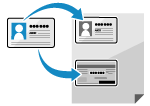
Pode utilizar a função de Cópia de Cartão ID para copiar a frente e o verso de uma carta de condução ou outro documento de identificação na mesma folha de papel com ampliação de 100%. Pode fazê-lo rapidamente no ecrã [Início] no painel de controlo e é prático, por exemplo, para copiar cartões de identificação numa receção.
|
1
Coloque o cartão de identificação no vidro de exposição.
|
1
|
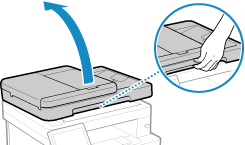
Abra o alimentador.
|
|
2
|
Coloque a frente do cartão de identificação voltada para baixo no vidro de exposição na orientação vertical, alinhando o canto do cartão com o canto superior esquerdo do vidro de exposição.
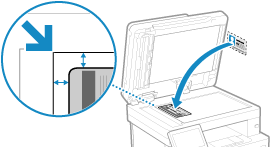
Coloque o cartão de identificação ligeiramente afastado da extremidade do vidro de exposição.
|
|
3
|
Feche o alimentador com cuidado.
|
2
No painel de controlo, prima [Cópia do Cartão ID] no ecrã [Início]. Ecrã [Início]
É apresentado o ecrã de cópia.
3
Defina o tamanho e o tipo de papel e o número de cópias.
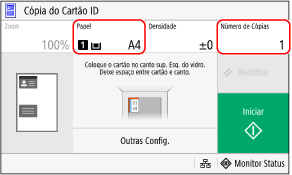
[Papel]
Selecione o papel que vai usar para copiar.
Selecione a origem de papel que tem o papel que pretende utilizar e prima [Fechar].
Selecione a origem de papel que tem o papel que pretende utilizar e prima [Fechar].
*Se o papel colocado na origem de papel não corresponder à definição de tamanho ou tipo de papel, pode utilizar [Alterar Configurações de Papel] para alterar as definições de papel.
[Número de Cópias]
Especifique o número de cópias.
Utilize as teclas numéricas para introduzir o número de cópias e prima [Fechar].
Utilize as teclas numéricas para introduzir o número de cópias e prima [Fechar].
* Quando cria cópias com a função de Cópia de Cartão ID, o zoom é fixado em 100%.
4
Ajuste a densidade e qualidade de imagem conforme necessário.
Ajustar a densidade
Ajustar a qualidade de impressão
Ajustar a densidade
Ajustar a qualidade de impressão
5
Prima [Iniciar].
A frente do cartão de identificação é digitalizada.
6
Quando [Digitalize o próximo original] for apresentado, vire o cartão de identificação e coloque-o no vidro de exposição.
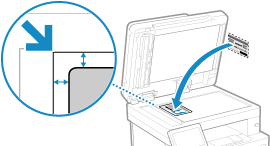
Coloque o verso do cartão de identificação voltado para baixo da mesma forma que a frente.
7
Prima [Digitalize o próximo original].
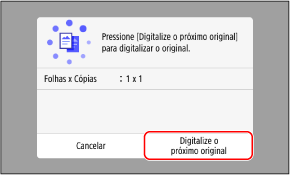
O verso do cartão de identificação é digitalizado e a cópia começa.
Para cancelar a cópia, prima [Cancelar]  [Sim]. Cancelar operações de cópia
[Sim]. Cancelar operações de cópiaUtilize [Monitor Status] para ver o estado e o registo dos trabalhos de cópia. Visualizar o estado e o registo dos trabalhos de impressão