Starte Fjernkontroll
Når du vil bruke Fjernkontroll, angir du IP-adressen til maskinen i en nettleser på en datamaskin, og logger inn med Administratormodus eller Generell brukermodus. Funksjonene som er tilgjengelige med Fjernkontroll varierer, avhengig av hvilken modus du er logget inn på.
Når Administrere Avdelings-ID er stilt inn, må du logge inn med Avdelings-ID. Modusen du logger inn på varierer, avhengig av innstillingene for Administrator-ID.
Når Administrere Avdelings-ID er stilt inn, må du logge inn med Avdelings-ID. Modusen du logger inn på varierer, avhengig av innstillingene for Administrator-ID.
Påkrevde forberedelser |
Sjekk bruksmiljøet for Fjernkontroll. Støttet miljø Koble datamaskinen du bruker til for å bruke Fjernkontroll, til en maskin over et nettverk. Sette opp nettverket Sjekk IP-adressen til maskinen. Kontrollere nettverkstatus og -innstillinger |
 |
Når Administrere Avdelings-ID ikke er satt oppNår du vil logge inn med Fjernkontroll, må du angi Fjernkontroll-passordet på maskinen. Stille inn passordet for bruk av Fjernkontroll Når du logger inn med AdministratormodusFor å logge inn Administratormodus (Administrator-ID), må du først endre Administrator-PIN-koden fra standardinnstillingene. Stille inn ID-en og PIN-koden for administratoren |
1
Gå til følgende URL i en nettleser på en datamaskin.
http://<IP-adressen til denne maskinen>/ |
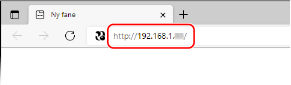
Innloggingskjermbildet for Fjernkontroll vises.
Når kommunikasjon for Fjernkontroll er kryptert, kan en varselmelding om sikkerhetssertifikatet vise. Hvis det ikke er noe problem med sertifikatet eller TLS-innstillingene, kan du fortsette bruken.
Når kommunikasjon for Fjernkontroll er kryptert, kan en varselmelding om sikkerhetssertifikatet vise. Hvis det ikke er noe problem med sertifikatet eller TLS-innstillingene, kan du fortsette bruken.
Når du angir en IPv6-adresse, skriver du IP-adressen i klammer [ ].
Eksempel:
http://[fe80:2e9e:fcff:fe4e:dbce]/
 Hvis skjermbildet for innlogging på Fjernkontroll ikke vises
Når en melding som [Kan ikke åpne fjernkontroll.] vises og skjermbildet for innlogging ikke vises, se følgende:
Får ikke tilgang til Fjernkontroll eller Innstillingsverktøy for sendefunksjon
Får ikke tilgang til Fjernkontroll eller Innstillingsverktøy for sendefunksjon
2
Angi elementene som kreves for innlogging.
Når Administrere Avdelings-ID ikke er satt opp
Velg [Administratormodus] eller [Generell brukermodus], og angi påkrevde elementer i henhold til innstillingstatus.
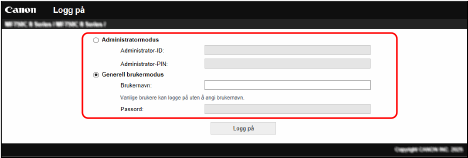
[Administratormodus]
Når Administrator-IDen er konfigurert, skriver du inn Administrator-ID og Administrator-PIN-koden. Administrator-ID og PIN-kode
* Når du logger inn med Administratormodus, må du endre Administrator-PIN-koden fra standardinnstillingene. Stille inn ID-en og PIN-koden for administratoren
[Generell brukermodus]
Du kan logge inn uten å angi et brukernavn, men angi et skriverbrukernavn når du sjekker og avbryter jobber som venter på å bli skrevet ut.
* Hvis et brukernavn ikke er angitt i skriverdriveren, stilles brukernavnet for innlogging på dataene som sendte utskriftsdataene automatisk inn.
[Passord]
Hvis Fjernkontroll-passord er innstilt, skriver du inn passordet.
Når Administrere Avdelings-ID er satt opp
Skriv inn Avdelings-ID og PIN-kode.
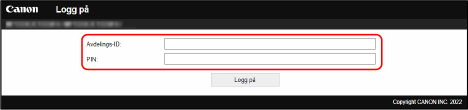
Hvis Administrator-ID er konfigurert
Når du logger inn med Administratormodus, skriver du inn Administrator-ID og Administrator-PIN-koden.
Når en annen avdelings-ID enn Administrator-ID er angitt, vil du logge inn med Generell brukermodus.
Når en annen avdelings-ID enn Administrator-ID er angitt, vil du logge inn med Generell brukermodus.
Når Administrator-ID ikke er konfigurert
Uansett hvilken avdelings-ID som angis, vil du logge inn med administratormodus. Administrator-ID og PIN-kode
* Når du logger inn med Administratormodus, må du endre Administrator-PIN-koden fra standardinnstillingene. Stille inn ID-en og PIN-koden for administratoren
3
Klikk på [Logg på].
Portalsiden for Fjernkontroll vises. Portalside for Fjernkontroll
4
Når du har fullført handlingene, klikker du på [Logg av].
Skjermbildet for innlogging vises etter at du har logget ut fra Fjernkontroll.
 |
Andre nettsteder må ikke åpnes mens du bruker Fjernkontroll. |
| |
Stille inn tidsrommet før brukeren logges automatisk utBrukeren logges automatisk ut fra Fjernkontroll hvis ingen handlinger utføres i et bestemt tidsrom. Bruk følgende fremgangsmåte til å stille inn hvor lang tid det skal gå før brukeren logges ut.
|
 [Innstillinger/lagring]