Starta fjärranvändargränssnittet
Ange enhetens IP-adress i en webbläsare på datorn när du vill använda gränssnittet för fjärranvändning och logga in i administrationsläge eller läget Allmän användare. Tillgängliga funktioner i gränssnittet för fjärranvändning beror på det läge du loggar in i.
När Hantering av avdelnings-ID har angetts måste du logga in med avdelnings-ID. Vilket läget som du då loggar in i beror på inställningarna för administratörs-ID:t.
När Hantering av avdelnings-ID har angetts måste du logga in med avdelnings-ID. Vilket läget som du då loggar in i beror på inställningarna för administratörs-ID:t.
Nödvändiga förberedelser |
Kontrollera användningsmiljön i fjärranvändargränssnittet. Stödd miljö Anslut datorn som du använder för att använda fjärranvändargränssnittet via ett nätverk. Konfigurera nätverket Kontrollera enhetens IP-adress. Kontrollera nätverksstatus och inställningar |
 |
När Hantering av avdelnings-ID inte har angettsDu måste ange ett lösenord för fjärr-UI på enheten innan du kan logga in i gränssnittet för fjärranvändning. Ange ett lösenord för att använda gränssnitt för fjärranvändning När du loggar in i administrationslägeInnan du kan logga i administrationsläget (med administratörs-ID) måste du ändra administratörs-PIN-koden till något annat än standardlösenordet. Ställa in ID och PIN-kod för administratören |
1
Öppna följande adress från en webbläsare på en dator.
http://<enhetens IP-adress>/ |
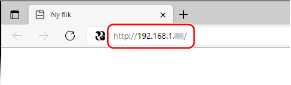
Skärmen för fjärrinloggning öppnas.
När kommunikationen med fjärranvändargränssnittet är krypterad kan ett varningsmeddelande om säkerhetscertifikat visas. Om det inte är något problem med certifikatet eller TLS-inställningarna kan du fortsätta.
När kommunikationen med fjärranvändargränssnittet är krypterad kan ett varningsmeddelande om säkerhetscertifikat visas. Om det inte är något problem med certifikatet eller TLS-inställningarna kan du fortsätta.
När du anger en IPv6-adress ska den omges med hakparenteser [ ].
Exempel:
http://[fe80:2e9e:fcff:fe4e:dbce]/
 Om inloggningssidan för fjärranvändargränssnittet inte visas
Se följande information om ett meddelande som t.ex. [Kan inte öppna fjärrgränssnittet.] visas och inloggningsskärmen inte visas:
Det går inte att få åtkomst till fjärranvändargränssnittet eller Inställningsverktyg för sändfunktion
Det går inte att få åtkomst till fjärranvändargränssnittet eller Inställningsverktyg för sändfunktion
2
Ange den information som behövs för att logga in.
När Hantering av avdelnings-ID inte har angetts
Välj [Administrationsläge] eller [Vanligt användarläge] och ange lämplig information beroende på inställningsstatus.
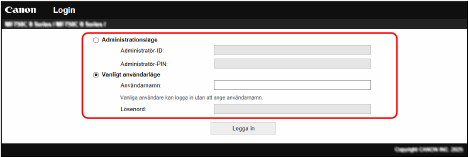
[Administrationsläge]
När administrations-ID:t har ställts in anger du administratörs-ID:t och PIN-koden. Administratörs-ID och -PIN-kod
* När du loggar in i administrationsläget måste du ändra PIN-koden till något annat än standardinställningen. Ställa in ID och PIN-kod för administratören
[Vanligt användarläge]
Du kan logga in utan att ange ett användarnamn, men ange ett användarnamn för utskriften när du kontrollerar eller avbryter jobb i jobbkön.
* Om ett användarnamn inte har angetts i skrivardrivrutinen används inloggningsnamnet på datorn som utskriftsdata skickas ifrån automatiskt som användarnamn.
[Lösenord]
När ett lösenord för fjärr-UI har ställts in anger du lösenordet.
När Hantering av avdelnings-ID har angetts
Ange avdelnings-ID och PIN-kod.
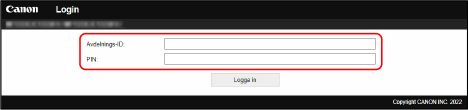
När ett administratörs-ID har ställts in
När du loggar in i administrationsläget ska du ange administratörs-ID och PIN-kod.
Om du anger något annat avdelnings-ID än administratörs-ID:t loggar du in i läget Allmän användare.
Om du anger något annat avdelnings-ID än administratörs-ID:t loggar du in i läget Allmän användare.
Om inget administratörs-ID har ställts in
Oavsett vilket avdelnings-ID du anger loggar du in i administrationsläge. Administratörs-ID och -PIN-kod
* När du loggar in i administrationsläget måste du ändra PIN-koden till något annat än standardinställningen. Ställa in ID och PIN-kod för administratören
3
Klicka på [Logga in].
Fjärranvändargränssnittets portalsida visas. Fjärranvändargränssnittets portalsida
4
Klicka på [Logga ut] när du är klar med dina åtgärder.
Inloggningsskärmen visas när du loggar ut från fjärranvändargränssnittet.
 |
Öppna inte andra webbplatser när du använder fjärranvändargränssnittet. |
| |
Ange tiden tills en användare automatiskt loggas utAnvändaren loggas ut automatiskt från fjärranvändargränssnittet om ingen åtgärd utförs under en specificerad tidsperiod. Gör på följande sätt för att ange tiden tills användaren loggas ut.
|
 [Inställningar/Registrering]