Konfigurera de första inställningarna för gränssnitt för fjärranvändning, fax och skanning
Öppna enhetens IP-adress i en webbläsare på en dator och konfigurera de första inställningarna för gränssnitt för fjärranvändning, fax och skanning.
Mer information om modeller som stöds finns här: Funktioner och alternativ som stöds
Mer information om modeller som stöds finns här: Funktioner och alternativ som stöds
Nödvändiga förberedelser |
Kontrollera användningsmiljön i fjärranvändargränssnittet. Stödd miljö Anslut datorn som du använder för att använda fjärranvändargränssnittet via ett nätverk. Konfigurera nätverket Kontrollera enhetens IP-adress. Kontrollera nätverksstatus och inställningar |
1
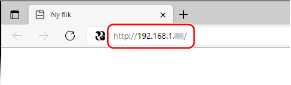
Öppna följande adress från en webbläsare på en dator.
http://<enhetens IP-adress>/ |
Skärmen [Lösenordsinställningar] visas.
Skärmen visas endast om du öppnar den inom 15 minuter från det att enheten anslutits till nätverket.
Om skärmen för inloggning i gränssnitt för fjärranvändning visas loggar du in på gränssnitt för fjärranvändning i administrationsläge.
Om du inte har ställt in lösenord för fjärr-UI anger du ett lösenord för enheten. Ställa in ID och PIN-kod för administratören
Om du inte har ställt in lösenord för fjärr-UI anger du ett lösenord för enheten. Ställa in ID och PIN-kod för administratören
När du anger en IPv6-adress ska den omges med hakparenteser [ ].
Exempel:
http://[fe80:2e9e:fcff:fe4e:dbce]/
http://[fe80:2e9e:fcff:fe4e:dbce]/
 Om inloggningssidan för fjärranvändargränssnittet inte visas
Se följande information om ett meddelande som t.ex. [Kan inte öppna fjärrgränssnittet.] visas och inloggningsskärmen inte visas:
Det går inte att få åtkomst till fjärranvändargränssnittet eller Inställningsverktyg för sändfunktion
Det går inte att få åtkomst till fjärranvändargränssnittet eller Inställningsverktyg för sändfunktion
2
Ange lösenordet som krävs för att logga in genom att följa anvisningarna på skärmen och klicka på [OK].
Skärmen [Förinställningar] visas.
* Om skärmen inte visas klickar du på [Förinställningar] på portalsidan.
3
Klicka på [Faxinställningar] och konfigurera faxinställningarna.
Om du inte vill konfigurera faxinställningarna fortsätter du till steg 4.
[Faxinställningsguiden]
Konfigurera inställningarna som behövs för att använda faxfunktionen.
1 | Klicka på [Faxinställningsguiden]. Skärmen [Ange registreringsinformation] visas. |
2 | Ange enhetens faxnummer och enhetsnamn (namn eller företagsnamn) och klicka på [Nästa]. |
3 | Besvara frågorna som visas på skärmen [Inställningar för mottagningsläge] genom att välja [Ja] eller [Nej]. |
4 | Markera det valda RX-läget och klicka på [Nästa]. Skärmen [Anslut telefonlinjen] visas. |
5 | Anslut den medföljande telefonkabeln till uttaget på enheten (LINE) och telefonjacket på väggen. 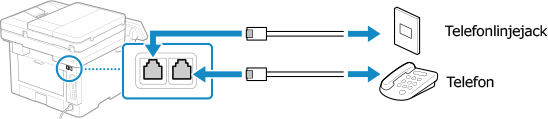 Anslut telefonen till uttaget för extern telefon (HAND SET/EXT.) på enheten. Om du ansluter en telefon med faxfunktion ska du inaktivera automatisk faxmottagning i telefonen. Enheten kanske inte kan sända och ta emot fax på rätt sätt beroende på vilken typ av telefon som är ansluten till den. |
6 | Klicka på [Klart]. |
7 | Klicka på [Slut]. Om skärmen [Faxinställningar] visas. För att stänga skärmen [Faxinställningar] och fortsätta till nästa steg klickar du på [Till skärmen för [Förinställningar]]. |
[Inställningar för vidarebefordring med e-post]
Konfigurera inställningarna för att vidarebefordra mottagna fax till en e-postadress.
1 | Klicka på [Inställningar för vidarebefordring med e-post]. |
2 | Kontrollera meddelandet som visas och klicka på [OK]. Skärmen [Inställningar för vidarebefordring med e-post] visas. |
3 | Ange serverinformationen som ska användas och klicka på [Nästa]. [SMTP-server] Använd alfanumeriska tecken (enkelbyte) och ange SMTP-servernamnet (värdnamnet eller IP-adressen) som ska användas för att skicka e-post. [E-postadress] Ange enhetens e-postadress med alfanumeriska tecken (enkelbyte). [POP-server] När du använder POP-autentisering före sändning (POP före SMTP) ska du ange POP3-servernamnet (värdnamnet eller IP-adressen) med alfanumeriska tecken (enkelbyte). Inmatningsexempel: Värdnamn pop.example.com [Användarnamn] Använd alfanumeriska tecken (enkelbyte) och ange användarnamnet som ska användas för autentisering av POP3-servern. [Lösenord] Ange ett lösenord med alfanumeriska tecken och symboler (enkelbyte) för att ställa in ett lösenord som ska användas för att autentisera POP3-servern. Du kan klicka på [Kontrollera SMTP-anslutning] eller [Kontrollera POP-anslutning] för att kontrollera om enheten kan ansluta till varje server. |
4 | Ange följande inställningar och klicka på [Nästa]. [E-postadress] Ange e-postadressen för mottagaren för vidarebefordran med alfanumeriska tecken (enkelbyte). [Namn (valfritt)] Ange valfri sträng vid behov. [Filnamn (valfritt)] Ange valfri sträng vid behov. En PDF-fil vidarebefordras eller sparas med ett filnamn i följande format: 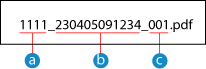  Kommunikationshanteringsnummer Kommunikationshanteringsnummer Datum då data skickades (i det här exemplet "5 april 2023, kl. 09:12:34") Datum då data skickades (i det här exemplet "5 april 2023, kl. 09:12:34") Filens löpnummer (om det är en enda fil är det "001") Filens löpnummer (om det är en enda fil är det "001")När du anger en sträng i [Filnamn (valfritt)] läggs den angivna strängen till i början på ovanstående filnamn. |
5 | På skärmen [Inställningar klara.] klickar du på [Slut]. Om skärmen [Faxinställningar] visas. För att stänga skärmen [Faxinställningar] och fortsätta till nästa steg klickar du på [Till skärmen för [Förinställningar]]. |
[Inställningar för mapplagring]
Konfigurera inställningarna för att spara mottagna fax i en delad mapp.
1 | Klicka på [Inställningar för mapplagring]. |
2 | Kontrollera meddelandet som visas och klicka på [OK]. Skärmen [Inställningar för mapplagring] visas. |
3 | Ange mappinformationen och klicka på [Nästa]. [Namn (valfritt)] Ange valfri sträng vid behov. [Sökväg] Ange sökvägen till den delade mappen. Använd "\" som avgränsare. Inmatningsexempel: när sökvägen till den delade mappen är C:\users\public\share users\public\share Om det inte finns någon mapp på sökvägen skapas en mapp med det angivna namnet när skannade data sparas för första gången. *Om det inte finns någon överordnad mapp eller om du saknar skrivbehörighet i den överordnade mappen uppstår ett sändningsfel och ingen mapp skapas. [Användarnamn] Om begränsad åtkomst har aktiverats för den delade mappen anger du det användarnamn som ska användas för åtkomst till den delade mappen. Använd alfanumeriska tecken (enkelbyte). [Lösenord] Om begränsad åtkomst har aktiverats för den delade mappen anger du det lösenord som ska användas för åtkomst till den delade mappen. Använd alfanumeriska tecken (enkelbyte). [Filnamn (valfritt)] Ange valfri sträng vid behov. En PDF-fil vidarebefordras eller sparas med ett filnamn i följande format: Kommunikationshanteringsnummer Datum då data skickades (i det här exemplet "5 april 2023, kl. 09:12:34") Filens löpnummer (om det är en enda fil är det "001")När du anger en sträng i [Filnamn (valfritt)] läggs den angivna strängen till i början på ovanstående filnamn. |
4 | På skärmen [Inställningar klara.] klickar du på [Slut]. Om skärmen [Faxinställningar] visas. För att stänga skärmen [Faxinställningar] och fortsätta till nästa steg klickar du på [Till skärmen för [Förinställningar]]. |
4
Klicka på [Scanningsinställningar] och konfigurera scanningsinställningarna.
Om du inte vill konfigurera scanningsinställningarna fortsätter du till steg 5.
[Inställningar skickar e-post]
Konfigurera inställningarna för att vidarebefordra mottagna fax till en e-postadress.
1 | Klicka på [Inställningar skickar e-post]. Skärmen [Inställningar skickar e-post] visas. |
2 | Ange serverinformationen som ska användas och klicka på [Nästa]. [SMTP-server] Använd alfanumeriska tecken (enkelbyte) och ange SMTP-servernamnet (värdnamnet eller IP-adressen) som ska användas för att skicka e-post. [E-postadress] Ange enhetens e-postadress med alfanumeriska tecken (enkelbyte). [POP-server] När du använder POP-autentisering före sändning (POP före SMTP) ska du ange POP3-servernamnet (värdnamnet eller IP-adressen) med alfanumeriska tecken (enkelbyte). Inmatningsexempel: Värdnamn pop.example.com [Användarnamn] Använd alfanumeriska tecken (enkelbyte) och ange användarnamnet som ska användas för autentisering av POP3-servern. [Lösenord] Ange ett lösenord med alfanumeriska tecken och symboler (enkelbyte) för att ställa in ett lösenord som ska användas för att autentisera POP3-servern. Du kan klicka på [Kontrollera SMTP-anslutning] eller [Kontrollera POP-anslutning] för att kontrollera om enheten kan ansluta till varje server. |
3 | På skärmen [Inställningar klara.] klickar du på [Slut]. Om skärmen [Scanningsinställningar] visas. För att stänga skärmen [Scanningsinställningar] och fortsätta till nästa steg klickar du på [Till skärmen för [Förinställningar]]. |
[Inställningar för mapplagring]
Konfigurera inställningarna för att spara skannade original i en delad mapp.
1 | Klicka på [Inställningar för mapplagring]. Skärmen [Inställningar för mapplagring] visas. |
2 | Ange mappinformationen och klicka på [Nästa]. [Namn (valfritt)] Ange valfri sträng vid behov. [Sökväg] Ange sökvägen till den delade mappen. Använd "\" som avgränsare. Inmatningsexempel: när sökvägen till den delade mappen är C:\users\public\share users\public\share Om det inte finns någon mapp på sökvägen skapas en mapp med det angivna namnet när skannade data sparas för första gången. *Om det inte finns någon överordnad mapp eller om du saknar skrivbehörighet i den överordnade mappen uppstår ett sändningsfel och ingen mapp skapas. [Användarnamn] Om begränsad åtkomst har aktiverats för den delade mappen anger du det användarnamn som ska användas för åtkomst till den delade mappen. Använd alfanumeriska tecken (enkelbyte). [Lösenord] Om begränsad åtkomst har aktiverats för den delade mappen anger du det lösenord som ska användas för åtkomst till den delade mappen. Använd alfanumeriska tecken (enkelbyte). [Registrera som] Ange kortnummer och ange ett tresiffrigt nummer. * Kortnummer är en mottagare med tre siffror som kan hämtas direkt från adressboken. |
3 | På skärmen [Inställningar klara.] klickar du på [Slut]. Om skärmen [Scanningsinställningar] visas. För att stänga skärmen [Scanningsinställningar] och fortsätta till nästa steg klickar du på [Till skärmen för [Förinställningar]]. |
5
Klicka på [Stäng].
Portalsidan för gränssnitt för fjärranvändning visas.
* Starta om enheten om du konfigurerade faxinställningarna. Starta om enheten