הפעלת Remote UI (ממשק משתמש מרוחק)
כדי להשתמש ב-Remote UI (ממשק משתמש מרוחק), הזינו את כתובת ה-IP של המכשיר בדפדפן אינטרנט במחשב, והיכנסו עם מצב מנהל מערכת או מצב משתמש כללי. הפונקציות הזמינות ב-Remote UI (ממשק משתמש מרוחק) משתנות בהתאם למצב שאליו נכנסת.
כאשר מוגדר ניהול מזהה מחלקה, עליך להתחבר עם מזהה המחלקה. המצב שאליו אתם מתחברים משתנה בהתאם להגדרות מזהה מנהל המערכת.
כאשר מוגדר ניהול מזהה מחלקה, עליך להתחבר עם מזהה המחלקה. המצב שאליו אתם מתחברים משתנה בהתאם להגדרות מזהה מנהל המערכת.
|
הכנות דרושות
|
|
בדוק את סביבת ההפעלה של ממשק משתמש מרוחק. סביבה נתמכת
חבר את המחשב שבו אתה משתמש בממשק משתמש מרוחק כדי להגדיר את ההגדרות למכשיר דרך רשת. הגדרת הרשת
בדוק את כתובת ה-IP של המכשיר. בדיקת מצב הרשת וההגדרות
|

|
כאשר ניהול מזהי מחלקות אינו מוגדרכדי להיכנס עם Remote UI (ממשק משתמש מרוחק), יש להגדיר סיסמה ב-Remote UI (ממשק משתמש מרוחק) במכשיר. הגדרת הסיסמה לשימוש עבור Remote UI (ממשק משתמש מרוחק)
בעת כניסה עם מצב מנהל מערכתכדי להיכנס עם מצב מנהל מערכת (מזהה מנהל מערכת), תחילה יש לשנות את ה-PIN של מנהל המערכת מתוך הגדרת ברירת המחדל. הגדרת מזהה מנהל המערכת וה-PIN
|
1
מדפדפן אינטרנט במחשב, היכנס לכתובת ה-URL הבאה.
|
http://<IP כתובת ה-IP של המכשיר>
|
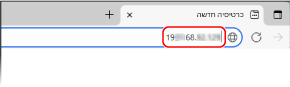
מסך ההתחברות של ממשק המשתמש המרוחק מופיע.
כאשר תקשורת ממשק משתמש מרוחק מוצפנת, עשויה להופיע הודעת אזהרה לגבי אישור האבטחה. אם אין בעיות בהגדרות האישור או ה-TLS, ניתן להמשיך בפעולות.
כאשר תקשורת ממשק משתמש מרוחק מוצפנת, עשויה להופיע הודעת אזהרה לגבי אישור האבטחה. אם אין בעיות בהגדרות האישור או ה-TLS, ניתן להמשיך בפעולות.
בעת הזנת כתובת IPv6, הוסף את כתובת ה-IP בסוגריים [ ].
דוגמה:
http://[fe80::2e9e:fcff:fe4e:dbce]/
 אם מסך ההתחברות של ממשק המשתמש המרוחק לא מוצג
כאשר הודעה כגון [Cannot access Remote UI.]מוצג ומסך הכניסה אינו מוצג, ראה את הדברים הבאים:
לא יכול לגשת לממשק משתמש מרוחק אוSend Function Setting Tool (שלח כלי הגדרת תפקוד)
לא יכול לגשת לממשק משתמש מרוחק אוSend Function Setting Tool (שלח כלי הגדרת תפקוד)
2
הזן את הפריטים הדרושים לכניסה.
כאשר ניהול מזהי מחלקות אינו מוגדר
בחר [Administrator Mode] או [General User Mode], והזן את הפריטים הדרושים בהתאם למצב ההגדרה.
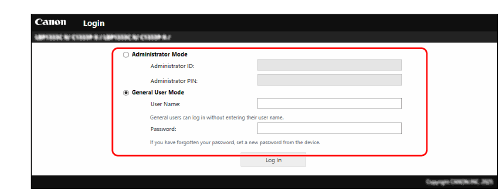
[Administrator Mode]
כשמזהה מנהל המערכת מוגדר, הזינו את מזהה מנהל המערכת ואת ה-PIN של מנהל המערכת. מזהה ו-PIN של מנהל מערכת
* בכניסה עם מצב מנהל מערכת, תחילה יש לשנות את ה-PIN של מנהל המערכת מתוך הגדרת ברירת המחדל. הגדרת מזהה מנהל המערכת וה-PIN
[General User Mode]
אתה יכול להיכנס מבלי להזין שם משתמש, אך הזן שם משתמש להדפסה בעת בדיקה וביטול של עבודות הממתינות להדפסה.
* אם לא הוגדר שם משתמש במנהל ההתקן של המדפסת, שם המשתמש לכניסה של המחשב ששלח את נתוני ההדפסה מוגדר אוטומטית.
[Password]
אם הוגדרה סיסמה ל-Remote UI (ממשק משתמש מרוחק), הזינו את הסיסמה.
כאשר ניהול מזהה מחלקה מוגדר
הזן את מזהה המחלקה וה-PIN.
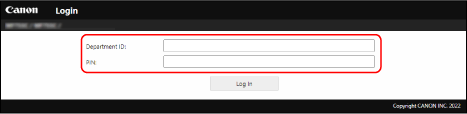
כאשר מזהה מנהל המערכת מוגדר
בעת כניסה עם מצב מנהל מערכת, הזינו את מזהה מנהל המערכת ואת ה-PIN שלו.
כאשר מוזן מזהה מחלקה שאינו מזהה מנהל המערכת, יש להתחבר עם מצב משתמש כללי.
כאשר מוזן מזהה מחלקה שאינו מזהה מנהל המערכת, יש להתחבר עם מצב משתמש כללי.
כאשר מזהה מנהל המערכת אינו מוגדר
לא משנה איזה מזהה מחלקה הוזן, יש להתחבר עם מצב מנהל מערכת. מזהה ו-PIN של מנהל מערכת
* בכניסה עם מצב מנהל מערכת, תחילה יש לשנות את ה-PIN של מנהל המערכת מתוך הגדרת ברירת המחדל. הגדרת מזהה מנהל המערכת וה-PIN
3
לחץ על [Log In].
מופיע בעמוד הפורטל של ממשק משתמש מרוחק. דף פורטל של ממשק משתמש מרוחק
4
לאחר שתסיימו את הפעולות שלך, לחץ [Log Out].
מסך ההתחברות מופיע לאחר יציאה מהממשק המרוחק.

|
|
אין להיכנס לאתרים אחרים בעת שימוש בממשק משתמש מרוחק.
|
|
|
|
הגדרת הזמן עד לניתוק אוטומטי של המשתמשהמשתמש ינותק אוטומטית אם לא מתבצעות פעולות במשך זמן מסוים. השתמש בהליך הבא כדי להגדיר את הזמן עד שהמשתמש יתנתק.
|
 [Settings/Registration]