Διαμόρφωση των αρχικών ρυθμίσεων για το Remote UI (Απομακρυσμένο περιβάλλον εργασίας), το φαξ και τη σάρωση
Αποκτήστε πρόσβαση στη διεύθυνση IP της συσκευής από πρόγραμμα περιήγησης στο web σε υπολογιστή και διαμορφώστε τις αρχικές ρυθμίσεις για το Remote UI (Απομακρυσμένο περιβάλλον εργασίας), το φαξ και τη σάρωση.
Για λεπτομέρειες σχετικά με τα υποστηριζόμενα μοντέλα, δείτε τα ακόλουθα: Υποστηριζόμενες λειτουργίες και προαιρετικά στοιχεία
Για λεπτομέρειες σχετικά με τα υποστηριζόμενα μοντέλα, δείτε τα ακόλουθα: Υποστηριζόμενες λειτουργίες και προαιρετικά στοιχεία
|
Απαιτούμενες προετοιμασίες
|
|
Ελέγξτε το περιβάλλον λειτουργίας του Remote UI (Απομακρυσμένο περιβάλλον εργασίας). Υποστηριζόμενο περιβάλλον
Συνδέστε τον υπολογιστή που χρησιμοποιείτε για τη λειτουργία του Remote UI (Απομακρυσμένο περιβάλλον εργασίας) στη συσκευή μέσω δικτύου. Ρύθμιση του δικτύου
Ελέγξτε τη διεύθυνση IP της συσκευής. Έλεγχος της κατάστασης και των ρυθμίσεων δικτύου
|
1
Από ένα πρόγραμμα περιήγησης στο web ενός υπολογιστή, μεταβείτε στην ακόλουθη διεύθυνση URL.
|
http://<διεύθυνση IP της συσκευής>/
|
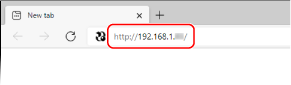
Εμφανίζεται η οθόνη [Password Settings].
Αυτή η οθόνη εμφανίζεται μόνο αν έχετε πρόσβαση σε αυτή εντός 15 λεπτών από τη σύνδεση της συσκευής στο δίκτυο.
Αν εμφανιστεί η οθόνη σύνδεσης του Remote UI (Απομακρυσμένο περιβάλλον εργασίας), συνδεθείτε στο Remote UI σε κατάσταση διαχειριστή.
Αν δεν έχετε ρυθμίσει τον κωδικό πρόσβασης του Remote UI (Απομακρυσμένο περιβάλλον εργασίας), ρυθμίστε τον κωδικό πρόσβασης στη συσκευή. Ορισμός του αναγνωριστικού και του PIN για τον διαχειριστή
Αν δεν έχετε ρυθμίσει τον κωδικό πρόσβασης του Remote UI (Απομακρυσμένο περιβάλλον εργασίας), ρυθμίστε τον κωδικό πρόσβασης στη συσκευή. Ορισμός του αναγνωριστικού και του PIN για τον διαχειριστή
Όταν εισάγετε μια διεύθυνση IPv6, περικλείστε τη διεύθυνση IP σε αγκύλες [ ].
Παράδειγμα:
http://[fe80:2e9e:fcff:fe4e:dbce]/
http://[fe80:2e9e:fcff:fe4e:dbce]/
 Εάν δεν εμφανιστεί η οθόνη σύνδεσης στο Remote UI (Απομακρυσμένο περιβάλλον εργασίας)
Όταν εμφανίζεται ένα μήνυμα, όπως το [Cannot access Remote UI.], και δεν εμφανίζεται η οθόνη σύνδεσης, ανατρέξτε στην ακόλουθη ενότητα:
Δεν είναι δυνατή η πρόσβαση στο Remote UI (Απομακρυσμένο περιβάλλον εργασίας) ή στο Send Function Setting Tool (Εργαλείο ρύθμισης λειτουργίας αποστολής)
Δεν είναι δυνατή η πρόσβαση στο Remote UI (Απομακρυσμένο περιβάλλον εργασίας) ή στο Send Function Setting Tool (Εργαλείο ρύθμισης λειτουργίας αποστολής)
2
Ρυθμίστε τον κωδικό πρόσβασης που απαιτείται για σύνδεση, ακολουθώντας τις οδηγίες στην οθόνη και κάντε κλικ στο [OK].
Εμφανίζεται η οθόνη [Initial Settings].
* Αν δεν εμφανίζεται η οθόνη, κάντε κλικ στις [Initial Settings] στη σελίδα Πύλης.
3
Κάντε κλικ στις [Fax Settings] και διαμορφώστε τις ρυθμίσεις φαξ.
Εάν δεν πρόκειται να διαμορφώσετε τις ρυθμίσεις φαξ, προχωρήστε στο βήμα 4.
[Fax Setup Guide]
Διαμορφώστε τις ρυθμίσεις που απαιτούνται χρησιμοποιώντας τη λειτουργία φαξ.
|
1
|
Κάντε κλικ στην επιλογή [Fax Setup Guide].
Εμφανίζεται η οθόνη [Enter Registration Information].
|
|
2
|
Καταχωρίστε τον αριθμό φαξ και το όνομα μονάδας (όνομα ή επωνυμία της εταιρείας) της συσκευής και κάντε κλικ στο [Next].
|
|
3
|
Απαντήστε στις ερωτήσεις που εμφανίζονται στην οθόνη [RX Mode Settings] επιλέγοντας [Yes] ή [No].
|
|
4
|
Ελέγξτε την επιλεγμένη κατάσταση RX και κάντε κλικ στο [Next].
Εμφανίζεται η οθόνη [Connect Telephone Line].
|
|
5
|
Συνδέστε το παρεχόμενο καλώδιο τηλεφώνου στην υποδοχή καλωδίου γραμμής τηλεφώνου (LINE) στη συσκευή και σε μια πρίζα τηλεφώνου.
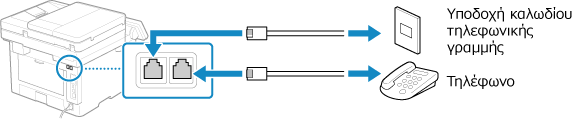
Συνδέστε το τηλέφωνο στην υποδοχή εξωτερικού τηλεφώνου (HAND SET/EXT.) της συσκευής.
Όταν συνδέετε τηλέφωνο με λειτουργία φαξ, φροντίστε να απενεργοποιήσετε τη ρύθμιση αυτόματης λήψης φαξ στο τηλέφωνο.
Ανάλογα με τον τύπο του συνδεδεμένου τηλεφώνου, η συσκευή ενδέχεται να μην έχει τη δυνατότητα ορθής αποστολής ή λήψης φαξ.
|
|
6
|
Κάντε κλικ στην επιλογή [Done].
|
|
7
|
Κάντε κλικ στην επιλογή [End].
Εμφανίζεται η οθόνη [Fax Settings].
Για έξοδο από την οθόνη [Fax Settings] και μετάβαση στο επόμενο βήμα, κάντε κλικ στην επιλογή [To [Initial Settings] Screen]. |
[Email Forwarding Settings]
Διαμορφώστε τις ρυθμίσεις για προώθηση ληφθέντων φαξ σε διεύθυνση e-mail.
|
1
|
Κάντε κλικ στην επιλογή [Email Forwarding Settings].
|
|
2
|
Ελέγξτε το μήνυμα που εμφανίζεται και κάντε κλικ στο [OK].
Εμφανίζεται η οθόνη [Email Forwarding Settings].
|
|
3
|
Καταχωρίστε τις πληροφορίες του διακομιστή που θα χρησιμοποιηθεί και κάντε κλικ στο [Next].
[SMTP Server]
Εισαγάγετε το όνομα του διακομιστή SMTP (το όνομα κεντρικού υπολογιστή ή τη διεύθυνση IP) που θα χρησιμοποιηθεί για την αποστολή e-mail, χρησιμοποιώντας αλφαριθμητικούς χαρακτήρες ενός byte.
[Email Address]
Εισαγάγετε τη διεύθυνση e-mail της συσκευής, χρησιμοποιώντας αλφαριθμητικούς χαρακτήρες ενός byte.
[POP Server]
Όταν χρησιμοποιείτε έλεγχο ταυτότητας POP πριν από την αποστολή (POP πριν από το SMTP), εισαγάγετε το όνομα του διακομιστή POP3 (το όνομα κεντρικού υπολογιστή ή τη διεύθυνση IP), χρησιμοποιώντας αλφαριθμητικούς χαρακτήρες ενός byte.
Παράδειγμα πληκτρολόγησης:Όνομα κεντρικού υπολογιστή
pop.example.com
[User Name]
Εισαγάγετε το όνομα χρήστη που χρησιμοποιήθηκε για τον έλεγχο ταυτότητας του διακομιστή POP3, χρησιμοποιώντας αλφαριθμητικούς χαρακτήρες ενός byte.
[Password]
Για να ορίσετε έναν κωδικό πρόσβασης που θα χρησιμοποιείται για τον έλεγχο ταυτότητας του διακομιστή POP3, εισαγάγετε τον κωδικό πρόσβασης με αλφαριθμητικούς χαρακτήρες και σύμβολα ενός byte.
Μπορείτε να κάνετε κλικ στις επιλογές [Check SMTP Connection] ή [Check POP Connection] για να ελέγξετε αν η συσκευή μπορεί να συνδεθεί σε κάθε διακομιστή.
|
|
4
|
Εισαγάγετε τις ρυθμίσεις προώθησης και κάντε κλικ στο [Next].
[Email Address]
Εισαγάγετε τη διεύθυνση e-mail του προορισμού προώθησης, χρησιμοποιώντας αλφαριθμητικούς χαρακτήρες ενός byte.
[Name (Optional)]
Εισαγάγετε οποιαδήποτε συμβολοσειρά, όπως απαιτείται.
[File Name (Optional)]
Εισαγάγετε οποιαδήποτε συμβολοσειρά, όπως απαιτείται.
Ένα αρχείο PDF προωθείται ή αποθηκεύεται με ένα όνομα αρχείου στην ακόλουθη μορφή: 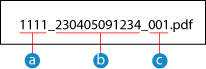
 Αριθμός διαχείρισης επικοινωνιών Αριθμός διαχείρισης επικοινωνιών Ημερομηνία αποστολής (σε αυτό το παράδειγμα, «5 Απριλίου 2023, 9:12:34 ΠΜ») Ημερομηνία αποστολής (σε αυτό το παράδειγμα, «5 Απριλίου 2023, 9:12:34 ΠΜ») Αύξων αριθμός αρχείου (αν είναι ένα το αρχείο, τότε είναι «001») Αύξων αριθμός αρχείου (αν είναι ένα το αρχείο, τότε είναι «001»)Όταν εισαγάγετε μια συμβολοσειρά στο πεδίο [File Name (Optional)], η καθορισμένη συμβολοσειρά προσαρτάται στην αρχή του παραπάνω ονόματος αρχείου.
|
|
5
|
Στην οθόνη [Settings complete.], κάντε κλικ στο [End].
Εμφανίζεται η οθόνη [Fax Settings].
Για έξοδο από την οθόνη [Fax Settings] και μετάβαση στο επόμενο βήμα, κάντε κλικ στην επιλογή [To [Initial Settings] Screen]. |
[Folder Storing Settings]
Διαμορφώστε τις ρυθμίσεις για να αποθηκεύετε ληφθέντα φαξ σε κοινόχρηστο φάκελο.
|
1
|
Κάντε κλικ στην επιλογή [Folder Storing Settings].
|
|
2
|
Ελέγξτε το μήνυμα που εμφανίζεται και κάντε κλικ στο [OK].
Εμφανίζεται η οθόνη [Folder Storing Settings].
|
|
3
|
Εισαγάγετε τις πληροφορίες φακέλου και κάντε κλικ στο [Next].
[Name (Optional)]
Εισαγάγετε οποιαδήποτε συμβολοσειρά, όπως απαιτείται.
[Folder Path]
Πληκτρολογήστε τη διαδρομή για τον κοινόχρηστο φάκελο. Ως διαχωριστή, χρησιμοποιήστε «\».
Παράδειγμα πληκτρολόγησης: όταν η διαδρομή του κοινόχρηστου φακέλου είναι C:\users\public\share
users\public\share Εάν δεν υπάρχει φάκελος στη διαδρομή που πληκτρολογήθηκε, την πρώτη φορά που θα αποθηκευτούν σαρωμένα δεδομένα, θα δημιουργηθεί ένας νέος φάκελος με το όνομα που έχει δοθεί.
* Ωστόσο, αν δεν υπάρχει γονικός φάκελος, ή αν δεν έχετε δικαιώματα εγγραφής στον γονικό φάκελο, παρουσιάζεται σφάλμα αποστολής, χωρίς να δημιουργηθεί φάκελος.
[User Name]
Εάν έχει ενεργοποιηθεί ο περιορισμός πρόσβασης για τον κοινόχρηστο φάκελο, εισαγάγετε το όνομα χρήστη για την πρόσβαση στον κοινόχρηστο φάκελο με αλφαριθμητικούς χαρακτήρες ενός byte.
[Password]
Εάν έχει ενεργοποιηθεί ο περιορισμός πρόσβασης για τον κοινόχρηστο φάκελο, εισαγάγετε τον κωδικό πρόσβασης που χρησιμοποιείται για την πρόσβαση στον κοινόχρηστο φάκελο με αλφαριθμητικούς χαρακτήρες ενός byte.
[File Name (Optional)]
Εισαγάγετε οποιαδήποτε συμβολοσειρά, όπως απαιτείται.
Ένα αρχείο PDF προωθείται ή αποθηκεύεται με ένα όνομα αρχείου στην ακόλουθη μορφή:
Αριθμός διαχείρισης επικοινωνιών Ημερομηνία αποστολής (σε αυτό το παράδειγμα, «5 Απριλίου 2023, 9:12:34 ΠΜ») Αύξων αριθμός αρχείου (αν είναι ένα το αρχείο, τότε είναι «001»)Όταν εισαγάγετε μια συμβολοσειρά στο πεδίο [File Name (Optional)], η καθορισμένη συμβολοσειρά προσαρτάται στην αρχή του παραπάνω ονόματος αρχείου.
|
|
4
|
Στην οθόνη [Settings complete.], κάντε κλικ στο [End].
Εμφανίζεται η οθόνη [Fax Settings].
Για έξοδο από την οθόνη [Fax Settings] και μετάβαση στο επόμενο βήμα, κάντε κλικ στην επιλογή [To [Initial Settings] Screen]. |
4
Κάντε κλικ στις [Scan Settings] και διαμορφώστε τις ρυθμίσεις σάρωσης.
Εάν δεν πρόκειται να διαμορφώσετε τις ρυθμίσεις σάρωσης, προχωρήστε στο βήμα 5.
[Email Sending Settings]
Διαμορφώστε τις ρυθμίσεις για προώθηση ληφθέντων φαξ σε διεύθυνση e-mail.
|
1
|
Κάντε κλικ στην επιλογή [Email Sending Settings].
Εμφανίζεται η οθόνη [Email Sending Settings].
|
|
2
|
Καταχωρίστε τις πληροφορίες του διακομιστή που θα χρησιμοποιηθεί και κάντε κλικ στο [Next].
[SMTP Server]
Εισαγάγετε το όνομα του διακομιστή SMTP (το όνομα κεντρικού υπολογιστή ή τη διεύθυνση IP) που θα χρησιμοποιηθεί για την αποστολή e-mail, χρησιμοποιώντας αλφαριθμητικούς χαρακτήρες ενός byte.
[Email Address]
Εισαγάγετε τη διεύθυνση e-mail της συσκευής, χρησιμοποιώντας αλφαριθμητικούς χαρακτήρες ενός byte.
[POP Server]
Όταν χρησιμοποιείτε έλεγχο ταυτότητας POP πριν από την αποστολή (POP πριν από το SMTP), εισαγάγετε το όνομα του διακομιστή POP3 (το όνομα κεντρικού υπολογιστή ή τη διεύθυνση IP), χρησιμοποιώντας αλφαριθμητικούς χαρακτήρες ενός byte.
Παράδειγμα πληκτρολόγησης:Όνομα κεντρικού υπολογιστή
pop.example.com
[User Name]
Εισαγάγετε το όνομα χρήστη που χρησιμοποιήθηκε για τον έλεγχο ταυτότητας του διακομιστή POP3, χρησιμοποιώντας αλφαριθμητικούς χαρακτήρες ενός byte.
[Password]
Για να ορίσετε έναν κωδικό πρόσβασης που θα χρησιμοποιείται για τον έλεγχο ταυτότητας του διακομιστή POP3, εισαγάγετε τον κωδικό πρόσβασης με αλφαριθμητικούς χαρακτήρες και σύμβολα ενός byte.
Μπορείτε να κάνετε κλικ στις επιλογές [Check SMTP Connection] ή [Check POP Connection] για να ελέγξετε αν η συσκευή μπορεί να συνδεθεί σε κάθε διακομιστή.
|
|
3
|
Στην οθόνη [Settings complete.], κάντε κλικ στο [End].
Εμφανίζεται η οθόνη [Scan Settings].
Για έξοδο από την οθόνη [Scan Settings] και μετάβαση στο επόμενο βήμα, κάντε κλικ στην επιλογή [To [Initial Settings] Screen]. |
[Folder Storing Settings]
Διαμορφώστε τις ρυθμίσεις για να αποθηκεύετε σαρωμένα πρωτότυπα σε κοινόχρηστο φάκελο.
|
1
|
Κάντε κλικ στην επιλογή [Folder Storing Settings].
Εμφανίζεται η οθόνη [Folder Storing Settings].
|
|
2
|
Εισαγάγετε τις πληροφορίες φακέλου και κάντε κλικ στο [Next].
[Name (Optional)]
Εισαγάγετε οποιαδήποτε συμβολοσειρά, όπως απαιτείται.
[Folder Path]
Πληκτρολογήστε τη διαδρομή για τον κοινόχρηστο φάκελο. Ως διαχωριστή, χρησιμοποιήστε «\».
Παράδειγμα πληκτρολόγησης: όταν η διαδρομή του κοινόχρηστου φακέλου είναι C:\users\public\share
users\public\share Εάν δεν υπάρχει φάκελος στη διαδρομή που πληκτρολογήθηκε, την πρώτη φορά που θα αποθηκευτούν σαρωμένα δεδομένα, θα δημιουργηθεί ένας νέος φάκελος με το όνομα που έχει δοθεί.
* Ωστόσο, αν δεν υπάρχει γονικός φάκελος, ή αν δεν έχετε δικαιώματα εγγραφής στον γονικό φάκελο, παρουσιάζεται σφάλμα αποστολής, χωρίς να δημιουργηθεί φάκελος.
[User Name]
Εάν έχει ενεργοποιηθεί ο περιορισμός πρόσβασης για τον κοινόχρηστο φάκελο, εισαγάγετε το όνομα χρήστη για την πρόσβαση στον κοινόχρηστο φάκελο με αλφαριθμητικούς χαρακτήρες ενός byte.
[Password]
Εάν έχει ενεργοποιηθεί ο περιορισμός πρόσβασης για τον κοινόχρηστο φάκελο, εισαγάγετε τον κωδικό πρόσβασης που χρησιμοποιείται για την πρόσβαση στον κοινόχρηστο φάκελο με αλφαριθμητικούς χαρακτήρες ενός byte.
[Register As]
Καθορίστε Κωδικό μνήμης και καταχωρίστε έναν τριψήφιο αριθμό.
* Ο κωδικός μνήμης είναι ένας προορισμός με έναν τριψήφιο αριθμό που μπορεί να ανακληθεί άμεσα από το Βιβλίο διευθύνσεων.
|
|
3
|
Στην οθόνη [Settings complete.], κάντε κλικ στο [End].
Εμφανίζεται η οθόνη [Scan Settings].
Για έξοδο από την οθόνη [Scan Settings] και μετάβαση στο επόμενο βήμα, κάντε κλικ στην επιλογή [To [Initial Settings] Screen]. |
5
Κάντε κλικ στην επιλογή [Close].
Εμφανίζεται η σελίδα Πύλης του Remote UI (Απομακρυσμένο περιβάλλον εργασίας).
* Αν διαμορφώσατε τις ρυθμίσεις φαξ, επανεκκινήστε τη συσκευή. Επανεκκινήστε τη συσκευή