Skannaus (tallentaminen tietokoneeseen)
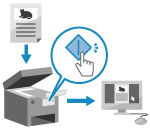 | Voit skannata alkuperäisen ja tallentaa skannatun datan laitteeseen yhdistettyyn tietokoneeseen. Voit tallentaa skannatun datan tietokoneeseen vain laitetta käyttämällä. Alkuperäinen skannataan, ja data tallennetaan tietokoneeseen asennetun Scan Utility -sovelluksen asetusten mukaan. |
Tarvittavat valmistelut |
Tee valmistelut, kuten skanneriajurin (ScanGear MF) ja sovelluksen (Scan Utility) asentaminen tallennussijaintina käytettävään tietokoneeseen. Skannatun datan tietokoneeseen tallentamisen valmisteleminen Jos ScanGear MF -näyttö tulee esiin tallennussijaintina käytettävässä tietokoneessa, sulje näyttö. |
1
Aseta alkuperäinen. Alkuperäisten asettaminen
2
Paina ohjauspaneelin [Koti]-näytössä [Skannaus]. [Koti]-näyttö
Skannaustyypin valintanäyttö tulee esiin.
3
Paina [Tietokone].
Tallennussijaintina käytettävän tietokoneen valintanäyttö tulee esiin.
Jos laitetta käytetään vain USB-yhdistetyn tietokoneen kanssa, skannausnäyttö tulee esiin. Siirry vaiheeseen 5.
Jos laitetta käytetään vain USB-yhdistetyn tietokoneen kanssa, skannausnäyttö tulee esiin. Siirry vaiheeseen 5.
4
Valitse skannausasetus ja paina [Aloita].
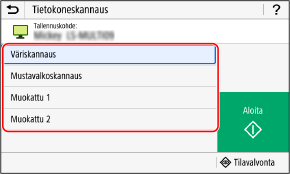
Alkuperäisen skannaaminen alkaa.
Skannatun datan muoto, tallennussijainti tietokoneessa ja muut asetukset määritetään jokaista skannausasetusta varten. Alkuperäinen skannataan valitun skannausasetuksen mukaisesti.
Voit peruuttaa skannauksen painamalla [Peruuta]  [Kyllä]. Skannauksen peruuttaminen
[Kyllä]. Skannauksen peruuttaminenKun skannaus on valmis, kohdekansio näytetään valitun tietokoneen näytössä.
* Oletusarvoisesti luodaan skannauspäivän mukaan nimetty alikansio [Tiedostot]-kansioon (Windows) tai [Kuvat]-kansioon (macOS), ja skannattu data tallennetaan kyseiseen kansioon.
* Oletusarvoisesti luodaan skannauspäivän mukaan nimetty alikansio [Tiedostot]-kansioon (Windows) tai [Kuvat]-kansioon (macOS), ja skannattu data tallennetaan kyseiseen kansioon.
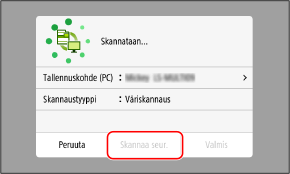
 Jos [Skannaa seur.] tulee esiin
Kun alkuperäinen asetetaan valotuslasille ja skannataan, alkuperäisten lisäskannausnäyttö tulee esiin.
Jos haluat jatkaa alkuperäisten skannaamista, aseta ne valotuslasille ja paina [Skannaa seur.].
Tallenna skannattu data painamalla [Valmis].
Jos haluat jatkaa alkuperäisten skannaamista, aseta ne valotuslasille ja paina [Skannaa seur.].
Tallenna skannattu data painamalla [Valmis].
* Jos alkuperäisen koko on erilainen, osa kuvasta saattaa puuttua tai kuva saatetaan skannata pienempänä.
 |
Skannausasetuksen tai tallennussijainnin tarkistaminen tai muuttaminenVoit tarkistaa ja muuttaa vaiheessa 5 valittua skannausasetusta käyttämällä Scan Utility -sovellusta tallennussijaintina käytettävässä tietokoneessa. Scan Utility -sovelluksen käynnistäminen |