Etäkäyttöliittymän, faksin, skannauksen ja verkkopalveluiden käytön alkuasetusten määrittäminen
Ota yhteys laitteen IP-osoitteeseen tietokoneen verkkoselaimella ja määritä etäkäyttöliittymän, faksin, skannauksen ja verkkopalveluiden käytön alkuasetukset.
Lisätietoja tuetuista malleista löytyy seuraavasta kohdasta: Tuetut toiminnot ja lisävarusteet
Lisätietoja tuetuista malleista löytyy seuraavasta kohdasta: Tuetut toiminnot ja lisävarusteet
Tarvittavat valmistelut |
Tarkista etäkäyttöliittymän käyttöympäristö. Tuettu ympäristö Yhdistä etäkäyttöliittymän käyttämiseen käytettävä tietokone laitteeseen verkon kautta. Verkkoasetukset Tarkista laitteen IP-osoite. Verkon tilan ja asetusten tarkistaminen |
1
Avaa tietokoneen selaimella seuraava URL.
http://<laitteen IP-osoite>/ |
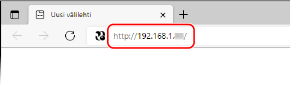
[Salasanan asetukset] -näyttö tulee esiin.
Tämä näyttö tulee esiin vain jos avaat sen 15 minuutin kuluessa laitteen liittämisestä verkkoon.
Jos etäkäyttöliittymän kirjautumisnäyttö tulee esiin, kirjaudu etäkäyttöliittymään ylläpitäjätilassa.
Jos et ole asettanut etäkäyttöliittymän salasanaa, aseta salasana laitteella. Ylläpitäjän tunnuksen ja PIN-koodin asettaminen
Jos et ole asettanut etäkäyttöliittymän salasanaa, aseta salasana laitteella. Ylläpitäjän tunnuksen ja PIN-koodin asettaminen
Jos syötät IPv6-osoitteen, laita IP-osoite hakasulkeisiin [ ].
Esimerkki:
http://[fe80:2e9e:fcff:fe4e:dbce]/
http://[fe80:2e9e:fcff:fe4e:dbce]/
 Jos etäkäyttöliittymän kirjautumisnäyttö ei tule esiin
Jos ilmoitus, kuten [Etäkäyttöliittymään ei pääse.], näytetään eikä kirjautumisnäyttö tule esiin, katso:
Etäkäyttöliittymää tai Lähetystoiminnon asetustyökalu -työkalua ei voi käyttää
Etäkäyttöliittymää tai Lähetystoiminnon asetustyökalu -työkalua ei voi käyttää
2
Aseta kirjautumiseen vaadittava salasana noudattamalla näytön ohjeita ja napsauta [OK].
[Alkuasetukset] -näyttö tulee esiin.
* Jos näyttö ei tule esiin, napsauta [Alkuasetukset] portaalisivulla.
3
Napsauta [Faksiasetukset] ja määritä faksiasetukset.
Jos et määritä faksiasetuksia tällä erää, jatka vaiheeseen 4.
[Faksin asetusopas]
Määritä faksitoiminnon käyttämiseen vaadittavat asetukset.
1 | Napsauta [Faksin asetusopas]. [Anna tallennustiedot] -näyttö tulee esiin. |
2 | Syötä laitteen faksinumero ja yksikön nimi (nimi tai yrityksen nimi), ja napsauta sitten [Seuraava]. |
3 | Vastaa [Vastaanottotilan asetukset] -näytön kysymyksiin valitsemalla [Kyllä] tai [Ei]. |
4 | Tarkista valittu vastaanottotapa ja napsauta [Seuraava]. [Kytke puhelinlinja] -näyttö tulee esiin. |
5 | Yhdistä toimitettu puhelinjohto laitteen puhelinlinjaliitäntään (LINE) ja seinässä olevaan puhelinpistorasiaan. 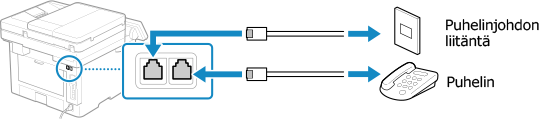 Yhdistä puhelin laitteen ulkoiseen puhelinliitäntään (HAND SET/EXT.). Jos yhdistetään ulkoinen puhelin, jossa on faksitoiminto, poista puhelimen faksien automaattinen vastaanottoasetus käytöstä. Laitteeseen yhdistetyn puhelimen mukaan laite ei välttämättä pysty lähettämään tai vastaanottamaan fakseja oikein. |
6 | Napsauta [Valmis]. |
7 | Napsauta [Lopetus]. [Faksiasetukset]-näyttö tulee esiin. Voit poistua [Faksiasetukset]-näytöstä ja jatkaa seuraavaan vaiheeseen napsauttamalla [[Alkuasetukset]-näyttöön]. |
[Sähköpostiin lähetyksen edelleenlähetysasetukset]
Määritä asetukset vastaanotettujen faksien edelleenlähettämiseksi sähköpostiosoitteeseen.
1 | Napsauta [Sähköpostiin lähetyksen edelleenlähetysasetukset]. |
2 | Tarkista näytetty viesti ja napsauta [OK]. [Sähköpostiin lähetyksen edelleenlähetysasetukset] -näyttö tulee esiin. |
3 | Syötä käytettävän palvelimen tiedot ja napsauta [Seuraava]. [SMTP-palvelin] Syötä sähköpostin lähettämiseen käytettävän SMTP-palvelimen nimi (isäntänimi tai IP-osoite) käyttämällä yksitavuisia aakkosnumeerisia merkkejä. [Sähköpostiosoite] Syötä laitteen sähköpostiosoite käyttämällä yksitavuisia aakkosnumeerisia merkkejä. [POP-palvelin] Kun käytetään POP-todentamista ennen lähettämistä (POP ennen SMTP:tä), syötä POP3-palvelimen nimi (isäntänimi tai IP-osoite) käyttämällä yksitavuisia aakkosnumeerisia merkkejä. Syöttöesimerkki: isäntänimi pop.example.com [Käyttäjänimi] Syötä POP3-palvelimen todentamiseen käytettävä käyttäjänimi käyttämällä yksitavuisia aakkosnumeerisia merkkejä. [Salasana] Jos haluat asettaa POP3-palvelinta todennettaessa käytettävän salasanan, syötä salasana käyttämällä yksitavuisia aakkosnumeerisia merkkejä ja symboleita. Voit napsauttaa [Tarkista SMTP-yhteys] tai [Tarkista POP-yhteys] tarkistaaksesi, voiko laite muodostaa yhteyden kumpaankin palvelimeen. |
4 | Syötä edelleenlähetysasetukset ja napsauta [Seuraava]. [Sähköpostiosoite] Syötä edelleenlähetyskohteen sähköpostiosoite käyttämällä yksitavuisia aakkosnumeerisia merkkejä. [Nimi (valinnainen)] Syötä mikä tahansa merkkijono tarpeen mukaan. [Tiedostonimi (valinnainen)] Syötä mikä tahansa merkkijono tarpeen mukaan. PDF-tiedosto edelleenlähetetään tai tallennetaan seuraavanmuotoisella tiedostonimellä: 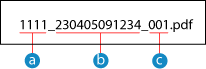  Tiedonsiirron hallintanumero Tiedonsiirron hallintanumero Lähetyspäivä (tässä esimerkissä 5. huhtikuuta 2023 klo 9.12.34) Lähetyspäivä (tässä esimerkissä 5. huhtikuuta 2023 klo 9.12.34) Tiedoston järjestysnumero (jos yksi tiedosto, niin "001") Tiedoston järjestysnumero (jos yksi tiedosto, niin "001")Jos kohtaan [Tiedostonimi (valinnainen)] syötettiin merkkijono, se liitetään yllä olevan tiedostonimen alkuun. |
5 | Napsauta [Asetukset ovat valmiita.] -näytöllä [Lopetus]. [Faksiasetukset]-näyttö tulee esiin. Voit poistua [Faksiasetukset]-näytöstä ja jatkaa seuraavaan vaiheeseen napsauttamalla [[Alkuasetukset]-näyttöön]. |
[Kansion säilytysasetukset]
Määritä asetukset vastaanotettujen faksien tallentamiseen jaettuun kansioon.
1 | Napsauta [Kansion säilytysasetukset]. |
2 | Tarkista näytetty viesti ja napsauta [OK]. [Kansion säilytysasetukset] -näyttö tulee esiin. |
3 | Syötä kansion tiedot ja napsauta [Seuraava]. [Nimi (valinnainen)] Syötä mikä tahansa merkkijono tarpeen mukaan. [Kansiopolku] Syötä jaetun kansion polku. Käytä merkkiä "\" erottimena. Syöttöesimerkki: kun jaetun kansion polku on C:\users\public\share users\public\share Jos syötetyssä polussa ei ole kansiota, kansio, jolla on syötetty nimi, luodaan, kun skannattua dataa tallennetaan ensimmäisen kerran. * Jos pääkansiota ei ole tai sinulla ei ole pääkansion kirjoitusoikeutta, tapahtuu lähetysvirhe eikä kansiota luoda. [Käyttäjänimi] Jos jaetun kansion käyttörajoitus on otettu käyttöön, syötä jaetun kansion käyttämiseen tarvittava käyttäjänimi käyttämällä yksitavuisia aakkosnumeerisia merkkejä. [Salasana] Jos jaetun kansion käyttörajoitus on otettu käyttöön, syötä jaetun kansion käyttämiseen tarvittava salasana käyttämällä yksitavuisia aakkosnumeerisia merkkejä. [Tiedostonimi (valinnainen)] Syötä mikä tahansa merkkijono tarpeen mukaan. PDF-tiedosto edelleenlähetetään tai tallennetaan seuraavanmuotoisella tiedostonimellä: Tiedonsiirron hallintanumero Lähetyspäivä (tässä esimerkissä 5. huhtikuuta 2023 klo 9.12.34) Tiedoston järjestysnumero (jos yksi tiedosto, niin "001")Jos kohtaan [Tiedostonimi (valinnainen)] syötettiin merkkijono, se liitetään yllä olevan tiedostonimen alkuun. |
4 | Napsauta [Asetukset ovat valmiita.] -näytöllä [Lopetus]. [Faksiasetukset]-näyttö tulee esiin. Voit poistua [Faksiasetukset]-näytöstä ja jatkaa seuraavaan vaiheeseen napsauttamalla [[Alkuasetukset]-näyttöön]. |
4
Napsauta [Skannausasetukset] ja määritä skannausasetukset.
Jos et määritä skannausasetuksia tällä erää, jatka vaiheeseen 5.
[Sähköpostin lähetysasetukset]
Määritä asetukset vastaanotettujen faksien edelleenlähettämiseksi sähköpostiosoitteeseen.
1 | Napsauta [Sähköpostin lähetysasetukset]. [Sähköpostin lähetysasetukset] -näyttö tulee esiin. |
2 | Syötä käytettävän palvelimen tiedot ja napsauta [Seuraava]. [SMTP-palvelin] Syötä sähköpostin lähettämiseen käytettävän SMTP-palvelimen nimi (isäntänimi tai IP-osoite) käyttämällä yksitavuisia aakkosnumeerisia merkkejä. [Sähköpostiosoite] Syötä laitteen sähköpostiosoite käyttämällä yksitavuisia aakkosnumeerisia merkkejä. [POP-palvelin] Kun käytetään POP-todentamista ennen lähettämistä (POP ennen SMTP:tä), syötä POP3-palvelimen nimi (isäntänimi tai IP-osoite) käyttämällä yksitavuisia aakkosnumeerisia merkkejä. Syöttöesimerkki: isäntänimi pop.example.com [Käyttäjänimi] Syötä POP3-palvelimen todentamiseen käytettävä käyttäjänimi käyttämällä yksitavuisia aakkosnumeerisia merkkejä. [Salasana] Jos haluat asettaa POP3-palvelinta todennettaessa käytettävän salasanan, syötä salasana käyttämällä yksitavuisia aakkosnumeerisia merkkejä ja symboleita. Voit napsauttaa [Tarkista SMTP-yhteys] tai [Tarkista POP-yhteys] tarkistaaksesi, voiko laite muodostaa yhteyden kumpaankin palvelimeen. |
3 | Napsauta [Asetukset ovat valmiita.] -näytöllä [Lopetus]. [Skannausasetukset]-näyttö tulee esiin. Voit poistua [Skannausasetukset]-näytöstä ja jatkaa seuraavaan vaiheeseen napsauttamalla [[Alkuasetukset]-näyttöön]. |
[Kansion säilytysasetukset]
Määritä asetukset alkuperäisten skannausten tallentamiseen jaettuun kansioon.
1 | Napsauta [Kansion säilytysasetukset]. [Kansion säilytysasetukset] -näyttö tulee esiin. |
2 | Syötä kansion tiedot ja napsauta [Seuraava]. [Nimi (valinnainen)] Syötä mikä tahansa merkkijono tarpeen mukaan. [Kansiopolku] Syötä jaetun kansion polku. Käytä merkkiä "\" erottimena. Syöttöesimerkki: kun jaetun kansion polku on C:\users\public\share users\public\share Jos syötetyssä polussa ei ole kansiota, kansio, jolla on syötetty nimi, luodaan, kun skannattua dataa tallennetaan ensimmäisen kerran. * Jos pääkansiota ei ole tai sinulla ei ole pääkansion kirjoitusoikeutta, tapahtuu lähetysvirhe eikä kansiota luoda. [Käyttäjänimi] Jos jaetun kansion käyttörajoitus on otettu käyttöön, syötä jaetun kansion käyttämiseen tarvittava käyttäjänimi käyttämällä yksitavuisia aakkosnumeerisia merkkejä. [Salasana] Jos jaetun kansion käyttörajoitus on otettu käyttöön, syötä jaetun kansion käyttämiseen tarvittava salasana käyttämällä yksitavuisia aakkosnumeerisia merkkejä. [Tallenna] Määritä lyhytvalintakoodi ja syötä kolminumeroinen luku. * Lyhytvalintakoodi on kolminumeroisella luvulla ilmaistu kohde, joka voidaan hakea suoraan osoitekirjasta. |
3 | Napsauta [Asetukset ovat valmiita.] -näytöllä [Lopetus]. [Skannausasetukset]-näyttö tulee esiin. Voit poistua [Skannausasetukset]-näytöstä ja jatkaa seuraavaan vaiheeseen napsauttamalla [[Alkuasetukset]-näyttöön]. |
5
Napsauta [Verkkopalvelun käyttö] ja määritä verkkopalvelun käytön asetukset.
Määritä, käytetäänkö Canonin pilvi-integraatiopalvelua. Jos et määritä verkkopalvelun käytön asetuksia tällä erää, jatka vaiheeseen 6.
1 | Tarkista viesti ja napsauta [Hyväksyn]. |
2 | Napsauta [Seuraava]. |
3 | Tarkista viesti [Asetukset ovat valmiita.] -näytöllä ja napsauta [Lopetus]. Jos yhteyden muodostaminen epäonnistuu, tarkista laitteen ja verkon asetukset. Verkkoasetukset |
4 | Napsauta [[Alkuasetukset]-näyttöön]. [Alkuasetukset] -näyttö tulee esiin. |
6
Napsauta [Väriaineen toimitusasetukset] ja määritä väriaineen täydennyspalvelun asetukset. [Väriaineen toimitusasetukset] (vain ylläpitäjätila)
Tämä palvelu on saatavilla vain tietyissä maissa.
Jos et määritä väriaineen toimitusasetuksia tällä erää, jatka vaiheeseen 7.
Jos et määritä väriaineen toimitusasetuksia tällä erää, jatka vaiheeseen 7.
7
Napsauta [Sulje].
Etäkäyttöliittymän portaalisivu tulee esiin.
* Jos määritit faksiasetukset, käynnistä laite uudelleen. Laitteen käynnistäminen uudelleen