Inici de Remote UI (IU remota)
Per utilitzar la Remote UI (IU remota), introduïu l'adreça IP de l'equip en un navegador web d'un ordinador i inicieu sessió amb el mode de l'administrador o el mode d'usuari general. Les funcions disponibles amb la Remote UI (IU remota) van en funció del mode al qual tingueu la sessió iniciada.
Quan configureu la gestió de l'ID de departament, heu d'iniciar la sessió amb l'ID de departament. El mode a què s'accedeix varia en funció de la configuració de l'ID de l'administrador.
Quan configureu la gestió de l'ID de departament, heu d'iniciar la sessió amb l'ID de departament. El mode a què s'accedeix varia en funció de la configuració de l'ID de l'administrador.
|
Preparatius necessaris
|
|
Comproveu l'entorn de funcionament de la IU remota. Entorn compatible
Connecteu l'ordinador que estigueu utilitzant per utilitzar la IU remota a l'equip a través d'una xarxa. Configuració de la xarxa
Comproveu l'adreça IP de l'equip. Comprovació de l'estat i els paràmetres de la xarxa
|
1
Des del navegador web d'un ordinador, accediu a l'URL següent.
|
http://<Adreça IP de l'equip>/
|
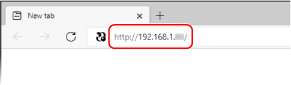
Apareix la pantalla d'inici de sessió de la IU remota.
Quan la comunicació de la IU remota està xifrada, pot aparèixer un missatge d'advertència sobre el certificat de seguretat. Si no hi ha problemes amb els certificats o la configuració de la TLS, podeu continuar les operacions.
Quan la comunicació de la IU remota està xifrada, pot aparèixer un missatge d'advertència sobre el certificat de seguretat. Si no hi ha problemes amb els certificats o la configuració de la TLS, podeu continuar les operacions.
Quan introduïu una adreça IPv6, tanqueu l'adreça IP entre claudàtors [ ].
Exemple:
http://[fe80:2e9e:fcff:fe4e:dbce]/
 Si no apareix la pantalla d'inici de sessió de la IU remota
Quan es mostra un missatge com ara [Cannot access Remote UI.] i no apareix la pantalla d'inici de sessió, consulteu el següent:
No podeu accedir a Remote UI (IU remota) o Send Function Setting Tool (Eina de configuració de la funció d'enviament)
No podeu accedir a Remote UI (IU remota) o Send Function Setting Tool (Eina de configuració de la funció d'enviament)
2
Introduïu els elements necessaris per iniciar la sessió.
Si l'ID del departament no està configurat
Seleccioneu [Administrator Mode] o [General User Mode] i introduïu els elements necessaris segons l'estat de la configuració.
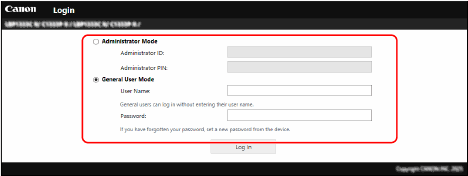
[Administrator Mode]
Quan l'ID d'administrador estigui configurat, introduïu l'ID d'administrador i el PIN d'administrador. ID i PIN d'administrador
* Quan inicieu sessió amb el mode d'administrador, heu de canviar el PIN d'administrador de la configuració predeterminada. Configuració de l'ID i del PIN per a l'administrador
[General User Mode]
Podeu iniciar la sessió sense introduir un nom d'usuari, però introduïu un nom d'usuari d'impressió quan comproveu i cancel·leu els treballs que esperen ser impresos.
* Si no s'estableix un nom d'usuari al controlador de la impressora, el nom d'usuari d'inici de sessió de l'ordinador que va enviar les dades d'impressió s'estableix automàticament.
[Password]
Si la contrasenya de Remote UI (IU remota) està establerta, introduïu-la.
Si la gestió de l'ID de departament està establerta
Introduïu l'ID de departament i el PIN.
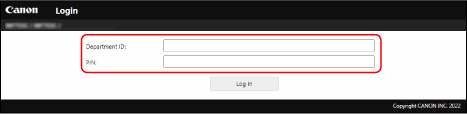
Si s'estableix un ID d'administrador
Quan inicieu sessió amb el mode d'administrador, introduïu l'ID d'administrador i el PIN d'administrador.
Si introduïu un ID de departament diferent de l'ID de l'administrador, s'iniciarà la sessió amb el mode d'usuari general.
Si introduïu un ID de departament diferent de l'ID de l'administrador, s'iniciarà la sessió amb el mode d'usuari general.
Si no s'estableix un ID d'administrador
Independentment de l'ID de departament que s'introdueixi, la sessió s'iniciarà amb el mode d'administrador. ID i PIN d'administrador
* Quan inicieu sessió amb el mode d'administrador, heu de canviar el PIN d'administrador de la configuració predeterminada. Configuració de l'ID i del PIN per a l'administrador
3
Feu clic a [Log In].
Apareixerà la pàgina del Portal de la IU remota. Pàgina del Portal de la IU remota
4
Quan hàgiu completat les operacions, feu clic a [Log Out].
La pantalla inicial de sessió apareix després de tancar la sessió de IU remota.

|
|
No accediu a altres llocs web quan utilitzeu la IU remota.
|

|
|
Configuració del temps que ha de passar fins que l'usuari es desconnecti automàticamentSi no es porta a terme cap operació durant un període especificat de temps, es desconnecta automàticament l'usuari de la IU remota. Utilitzeu el procediment següent per establir el temps que ha de passar fins que l'usuari es desconnecti.
|
 [Settings/Registration]