[Settings/Registration]
روی این گزینه کلیک کنید تا صفحه [Settings/Registration] نمایش داده شود.
اگر در "حالت سرپرست" وارد شدهاید، میتوانید هر تنظیماتی را تغییر دهید و عملیاتهایی مانند ذخیره و وارد کردن داده، انجام دهید.
صفحه پورتال Remote UI (واسطه کاربر از راه دور)
هنگامی که وارد Remote UI (واسطه کاربر از راه دور) میشوید، صفحه پورتال (صفحه بالایی Remote UI) ظاهر میشود. از اینجا میتوانید وضعیت کارکردهای دستگاه را بررسی کنید، اطلاعات مختلف را مشاهده کنید و با عملیاتهای دکمهای تنظیمات را تغییر دهید.
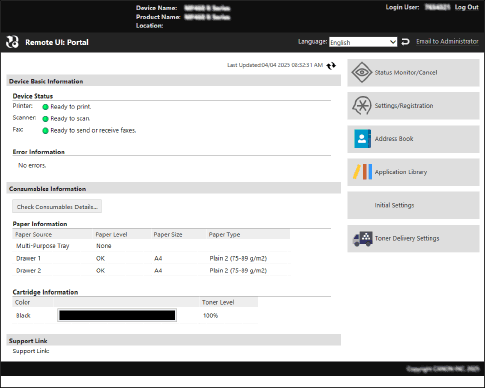
[Device Name]
نام دستگاه که در [Settings/Registration] [Device Management] [Device Information Settings] تعیین شده، را نمایش میدهد.
نام دستگاه که در [Settings/Registration]
[Device Management] [Device Information Settings] تعیین شده، را نمایش میدهد.[Product Name]/[Product Name (Serial Number)]
نام محصول دستگاه را نمایش میدهد.
بسته به مدل دستگاه، ممکن است شماره سریال نیز نمایش داده شود.
نام محصول دستگاه را نمایش میدهد.
بسته به مدل دستگاه، ممکن است شماره سریال نیز نمایش داده شود.
[Location]
محل نصب که در [Settings/Registration] [Device Management] [Device Information Settings] تعیین شده، را نمایش میدهد.
محل نصب که در [Settings/Registration]
[Device Management] [Device Information Settings] تعیین شده، را نمایش میدهد.[Login User]
اطلاعات کاربر وارد شده را نمایش میدهد.
اطلاعات کاربر وارد شده را نمایش میدهد.
[Log Out]
شما از Remote UI (واسطه کاربر از راه دور) خارج شدهاید و صفحه ورود نمایش داده میشود.
شما از Remote UI (واسطه کاربر از راه دور) خارج شدهاید و صفحه ورود نمایش داده میشود.
[Language]
میتوانید زبان نمایش Remote UI (واسطه کاربر از راه دور) را تغییر دهید.
* زبان نمایش رایانه و Remote UI (واسطه کاربر از راه دور) باید یکسان باشند. اگر زبان نمایش این دو یکسان نباشد، ممکن است اطلاعات وارد شده درست نمایش داده نشود یا ممکن است نتوانید به پوشه، سرور یا دیگر مقصدهای مشخص مراجعه کنید.
میتوانید زبان نمایش Remote UI (واسطه کاربر از راه دور) را تغییر دهید.
* زبان نمایش رایانه و Remote UI (واسطه کاربر از راه دور) باید یکسان باشند. اگر زبان نمایش این دو یکسان نباشد، ممکن است اطلاعات وارد شده درست نمایش داده نشود یا ممکن است نتوانید به پوشه، سرور یا دیگر مقصدهای مشخص مراجعه کنید.
[Email to Administrator]
برای سرپرست مشخص شده در [Settings/Registration] [User Management] [Administrator Information] ایمیل میسازد.
برای سرپرست مشخص شده در [Settings/Registration]
[User Management] [Administrator Information] ایمیل میسازد.[Last Updated]
تاریخ و زمان آخرینباری که اطلاعات نمایش داده شده بر روی صفحه پورتال بروزرسانی شده است را نمایش میدهد.
برای بروزرسانی اینها، سمت راست تاریخ و زمان روی[ ] کلیک کنید.
تاریخ و زمان آخرینباری که اطلاعات نمایش داده شده بر روی صفحه پورتال بروزرسانی شده است را نمایش میدهد.
برای بروزرسانی اینها، سمت راست تاریخ و زمان روی[
] کلیک کنید.[Device Basic Information]
وضعیت فعلی و اطلاعات خطای دستگاه را نشان میدهد.
هنگامی که خطا رخ میدهد، این مورد لینکی به صفحه اطلاعات خطا نمایش میدهد.
وضعیت فعلی و اطلاعات خطای دستگاه را نشان میدهد.
هنگامی که خطا رخ میدهد، این مورد لینکی به صفحه اطلاعات خطا نمایش میدهد.
[Consumables Information]
اطلاعات منبع کاغذ و مقدار باقیمانده جوهر در کارتریج تونر را نمایش میدهد.
برای نمایش نام کارتریج تونر، روی [Check Consumables Details] کلیک کنید.
اطلاعات منبع کاغذ و مقدار باقیمانده جوهر در کارتریج تونر را نمایش میدهد.
برای نمایش نام کارتریج تونر، روی [Check Consumables Details] کلیک کنید.
[Support Link]
لینکی به اطلاعات پشتیبانی این دستگاه که در[Settings/Registration] [License/Other] [Support Link] مشخص شده است را نمایش میدهد.
لینکی به اطلاعات پشتیبانی این دستگاه که در[Settings/Registration]
[License/Other] [Support Link] مشخص شده است را نمایش میدهد.[Status Monitor/Cancel]
روی این گزینه کلیک کنید تا صفحه [Status Monitor/Cancel] نمایش داده شود. از
،میتوانید وضعیت و گزارشهای یک عملکرد، وضعیت کارکرد دستگاه و اطلاعات خطا را بررسی کنید. بررسی میزان استفاده و گزارشها با استفاده از Remote UI (واسطه کاربر از راه دور)
روی این گزینه کلیک کنید تا صفحه [Status Monitor/Cancel] نمایش داده شود. از
،میتوانید وضعیت و گزارشهای یک عملکرد، وضعیت کارکرد دستگاه و اطلاعات خطا را بررسی کنید. بررسی میزان استفاده و گزارشها با استفاده از Remote UI (واسطه کاربر از راه دور)
|
مواردی که میتوان در صفحه [Settings/Registration] تنظیم کرد، تقریباً با موارد پنل کنترل یکسان هستند، اما ممکن است برخی از موارد را فقط در پنل کنترل یا Remote UI (واسطه کاربر از راه دور) بتوان تنظیم کرد. موارد منوی تنظیمات
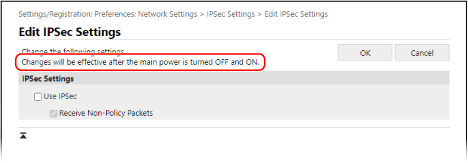
با توجه به مورد انتخابی، ممکن است برای اعمال تنظیمات مجبور به راهاندازی مجدد دستگاه بشوید. اگر نیاز به راهاندازی مجدد باشد، پیامی در بالای صفحه ظاهر میشود.
|
[Address Book]
روی این گزینه کلیک کنید تا صفحه [Address Book] نمایش داده شود.
اگر در "حالت سرپرست" وارد شدهاید، میتوانید مقصدها را در دفترچه آدرس ثبت و ویرایش کنید. ثبت مقصد در دفترچه آدرس (Remote UI)
روی این گزینه کلیک کنید تا صفحه [Address Book] نمایش داده شود.
اگر در "حالت سرپرست" وارد شدهاید، میتوانید مقصدها را در دفترچه آدرس ثبت و ویرایش کنید. ثبت مقصد در دفترچه آدرس (Remote UI)
[Application Library] (فقط "حالت سرپرست")
روی این گزینه کلیک کنید تا صفحه تنظیم Application Library (کتابخانه برنامه) نمایش داده شود.
برای مشاهده جزئیات مربوط به Application Library (کتابخانه برنامه)، به دفترچه راهنمای Application Library (کتابخانه برنامه) در سایت دفترچه راهنمای آنلاین رجوع کنید.
روی این گزینه کلیک کنید تا صفحه تنظیم Application Library (کتابخانه برنامه) نمایش داده شود.
برای مشاهده جزئیات مربوط به Application Library (کتابخانه برنامه)، به دفترچه راهنمای Application Library (کتابخانه برنامه) در سایت دفترچه راهنمای آنلاین رجوع کنید.
[Initial Settings] (فقط "حالت سرپرست")
روی این گزینه کلیک کنید تا صفحه [Initial Settings] نمایش داده شود.
میتوانید تنظیمات اولیه برای استفاده از Remote UI (واسطه کاربر از راه دور)، فکس، اسکن و سرویس وب را پیکربندی کنید. پیکربندی تنظیمات اولیه برای استفاده از Remote UI (واسطه کاربر از راه دور)، فکس، اسکن و سرویس وب
روی این گزینه کلیک کنید تا صفحه [Initial Settings] نمایش داده شود.
میتوانید تنظیمات اولیه برای استفاده از Remote UI (واسطه کاربر از راه دور)، فکس، اسکن و سرویس وب را پیکربندی کنید. پیکربندی تنظیمات اولیه برای استفاده از Remote UI (واسطه کاربر از راه دور)، فکس، اسکن و سرویس وب
[Toner Delivery Settings] (فقط "حالت سرپرست")
روی این گزینه کلیک کنید تا صفحه [Toner Delivery Settings] نمایش داده شود.
میتوانید سرویس پر کردن تونر را ثبت و اتصال به آن را تأیید کنید.
روی این گزینه کلیک کنید تا صفحه [Toner Delivery Settings] نمایش داده شود.
میتوانید سرویس پر کردن تونر را ثبت و اتصال به آن را تأیید کنید.
[Toner Replenishment Service Registration Process]
میتوانید ثبت در "سرویس پر کردن تونر" را شروع کنید.
میتوانید ثبت در "سرویس پر کردن تونر" را شروع کنید.
|
در "حالت سرپرست" به Remote UI (واسطه کاربر از راه دور) وارد شوید
[Toner Replenishment Service Registration Process] ثبت را با دنبال کردن دستورالعملهای روی صفحه تکمیل کنید. |
[Toner Delivery Settings]
پس از تکمیل ثبت برای سرویس، میتوانید تنظیمات ارسال تونر را پیکربندی کنید.
پس از تکمیل ثبت برای سرویس، میتوانید تنظیمات ارسال تونر را پیکربندی کنید.
|
در "حالت سرپرست" به Remote UI (واسطه کاربر از راه دور) وارد شوید
[Toner Delivery Settings] [Connect] در [Server Connection] [OK] [Edit] در [Toner Delivery Settings] [Activate] [OK] با دنبال کردن دستورالعملهای روی صفحه پیکربندی کنید. |
برای استفاده از این سرویس، باید با شرایط استفاده در صفحه تأیید موافقت کنید.