Zagon vmesnika Remote UI (Oddaljeni uporabniški vmesnik)
Če želite uporabljati Remote UI (Oddaljeni uporabniški vmesnik), vnesite naslov IP naprave v spletni brskalnik v računalniku in se prijavite z načinom skrbnika ali načinom splošnega uporabnika. Funkcije, ki so na voljo na portalu Remote UI (Oddaljeni uporabniški vmesnik), se razlikujejo glede na način, v katerega ste se prijavili.
Če je nastavljena funkcija upravljanja ID-jev oddelkov, se morate prijaviti z ID-jem oddelka. Način, v katerega ste prijavljeni, je odvisen od nastavitev ID-ja skrbnika.
Če je nastavljena funkcija upravljanja ID-jev oddelkov, se morate prijaviti z ID-jem oddelka. Način, v katerega ste prijavljeni, je odvisen od nastavitev ID-ja skrbnika.
|
Zahtevana priprava
|
|
Preverite delovno okolje portala Remote UI (Oddaljeni uporabniški vmesnik). Podprto okolje
Prek omrežja vzpostavite povezavo med napravo in računalnikom, ki ga uporabljate za upravljanje portala Remote UI (Oddaljeni uporabniški vmesnik). Nastavitev omrežja
Preverite naslov IP naprave. Preverjanje stanja in nastavitev omrežja
|
1
V spletnem brskalniku v računalniku obiščite ta URL.
|
http://<naslov IP naprave>/
|
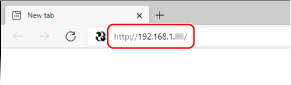
Prikaže se zaslon za prijavo na portal Remote UI (Oddaljeni uporabniški vmesnik).
Če je komunikacija na portalu Remote UI (Oddaljeni uporabniški vmesnik) šifrirana, je lahko prikazano opozorilo o varnostnem potrdilu. Če ni težav z nastavitvami potrdila ali protokola TLS, lahko nadaljujete postopke.
Če je komunikacija na portalu Remote UI (Oddaljeni uporabniški vmesnik) šifrirana, je lahko prikazano opozorilo o varnostnem potrdilu. Če ni težav z nastavitvami potrdila ali protokola TLS, lahko nadaljujete postopke.
Ko vnašate naslov IPv6, dodajte naslov IP v oklepajih [ ].
Primer:
http://[fe80::2e9e:fcff:fe4e:dbce]/
 Če zaslon za prijavo na portal Remote UI (Oddaljeni uporabniški vmesnik) ni prikazan
Če je prikazano sporočilo [Cannot access Remote UI.], zaslon za prijavo pa ni prikazan, si oglejte to:
Dostop do portala Remote UI (Oddaljeni uporabniški vmesnik) ali orodja Send Function Setting Tool (Orodje za nastavitev pošiljanja) ni mogoč
Dostop do portala Remote UI (Oddaljeni uporabniški vmesnik) ali orodja Send Function Setting Tool (Orodje za nastavitev pošiljanja) ni mogoč
2
Vnesite elemente, potrebne za prijavo.
Če upravljanje ID-jev oddelkov ni nastavljeno
Izberite [Administrator Mode] ali [General User Mode] in vnesite zahtevane elemente glede na stanje nastavitve.
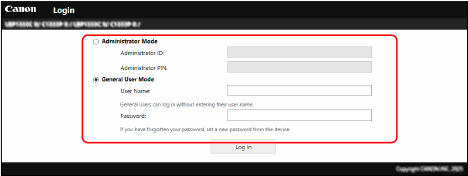
[Administrator Mode]
Če je nastavljen ID skrbnika, vnesite ID in kodo PIN skrbnika. ID in PIN skrbnika
* Če se želite prijaviti z načinom skrbnika, morate spremeniti kodo PIN skrbnika iz privzete nastavitve. Nastavitev ID-ja in kode PIN za skrbnika
[General User Mode]
Prijavite se lahko brez vnosa uporabniškega imena, če pa želite preveriti ali preklicati posle, ki čakajo na tiskanje, vnesite uporabniško ime za tiskanje.
* Če uporabniško ime ni nastavljeno v gonilniku tiskalnika, je samodejno nastavljeno prijavno uporabniško ime računalnika, iz katerega so bili poslani podatki za tiskanje.
[Password]
Če je nastavljeno geslo za dostop do portala Remote UI (Oddaljeni uporabniški vmesnik), vnesite geslo.
Če je nastavljeno upravljanje ID-jev oddelkov
Vnesite ID oddelka in kodo PIN.
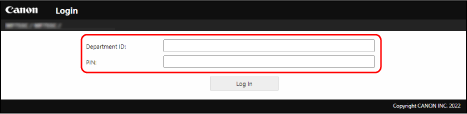
Če je nastavljen ID skrbnika
Če za prijavo uporabljate način skrbnika, vnesite ID in kodo PIN skrbnika.
Če je vnesen ID oddelka, ki je drugačen od ID-ja skrbnika, se prijavite z načinom splošnega uporabnika.
Če je vnesen ID oddelka, ki je drugačen od ID-ja skrbnika, se prijavite z načinom splošnega uporabnika.
Če ID skrbnika ni nastavljen
Ne glede na to, kateri ID oddelka je vnesen, se prijavite z načinom skrbnika. ID in PIN skrbnika
* Če se želite prijaviti z načinom skrbnika, morate spremeniti kodo PIN skrbnika iz privzete nastavitve. Nastavitev ID-ja in kode PIN za skrbnika
3
Kliknite [Log In].
Na portalu Remote UI (Oddaljeni uporabniški vmesnik) je prikazana stran portala. Stran portala na portalu Remote UI (Oddaljeni uporabniški vmesnik)
4
Ko dokončate postopek, kliknite [Log Out].
Ko se odjavite s portala Remote UI (Oddaljeni uporabniški vmesnik), se prikaže zaslon za prijavo.

|
|
Med uporabo portala Remote UI (Oddaljeni uporabniški vmesnik) ne obiskujte drugih spletnih mest.
|

|
|
Nastavitev časa do samodejne odjave uporabnikaČe se v določenem obdobju ni izvedeno nobeno dejanje, je uporabnik samodejno odjavljen s portala Remote UI (Oddaljeni uporabniški vmesnik). Nastavite čas do odjave uporabnika v skladu s tem postopkom.
|
 [Settings/Registration]