Конфигуриране на първоначалните настройки за Remote UI, факс, сканиране и използване на уеб услуги
Осъществете достъп до IP адреса на устройството от уеб браузър на компютър и конфигурирайте първоначалните настройки за Remote UI, факс, сканиране и използване на уеб услуги.
За подробности относно поддържаните модели вижте следното: Поддържани функции и опции
За подробности относно поддържаните модели вижте следното: Поддържани функции и опции
Необходима подготовка |
Проверете работната среда на Отдалечения ПИ. Поддържана среда Свържете компютъра, който използвате, за да управлявате Отдалечения ПИ към устройството по мрежа. Настройка на мрежата Проверете IP адреса на устройството Проверка на състоянието и настройките на мрежата |
1
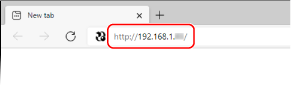
От уеб браузър на компютър отворете следния URL адрес.
http://<IP адрес на това устройство>/ |
Извежда се екранът [Password Settings].
Този екран се показва само ако получите достъп до него в рамките на 15 минути след свързване на устройството към мрежата.
Ако се покаже екранът за влизане в Remote UI, влезте в Remote UI в режим на администратор.
Ако не сте задали парола за отдалечен потребителски интерфейс, задайте паролата на устройството. Задаване на ID и PIN за администратора
Ако не сте задали парола за отдалечен потребителски интерфейс, задайте паролата на устройството. Задаване на ID и PIN за администратора
Когато въвеждате IPv6 адрес, поставете IP адреса в скоби [ ].
Пример:
http://[fe80:2e9e:fcff:fe4e:dbce]/
http://[fe80:2e9e:fcff:fe4e:dbce]/
 Ако екранът за влизане в Отдалечен ПИ не се показва
Когато се покаже съобщение от рода на [Cannot access Remote UI.] и екранът за влизане не се покаже, вижте следното:
Не се получава достъп до Отдалечен ПИ или до Send Function Setting Tool (Инструмент за настройка на функцията за изпращане)
Не се получава достъп до Отдалечен ПИ или до Send Function Setting Tool (Инструмент за настройка на функцията за изпращане)
2
Задайте паролата, необходима за влизане, като следвате инструкциите на екрана и щракнете върху [OK].
Извежда се екранът [Initial Settings].
* Ако екранът не се покаже, щракнете върху [Initial Settings] на страницата на портала.
3
Щракнете върху [Fax Settings] и конфигурирайте настройките за факс.
Ако не конфигурирате настройките за факс, преминете към стъпка 4.
[Fax Setup Guide]
Конфигурирайте настройките, необходими за използване на функцията за факс.
1 | Щракнете върху [Fax Setup Guide]. Извежда се екранът [Enter Registration Information]. |
2 | Въведете номера на факса на устройството и името на устройството (име или име на фирма) и щракнете върху [Next]. |
3 | Отговорете на въпросите, показани на екрана [RX Mode Settings], като изберете [Yes] или [No]. |
4 | Проверете избрания RX режим и щракнете върху [Next]. Извежда се екранът [Connect Telephone Line]. |
5 | Свържете предоставения телефонен кабел към жака за телефонна линия (ЛИНИЯ) на устройството и конектора за телефонна линия на стената. 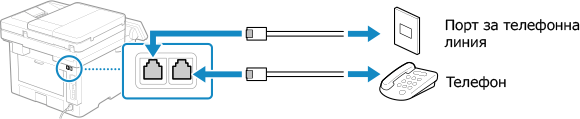 Свържете телефона към външния телефонен жак (HAND SET/EXT.) на устройството. Когато свързвате телефон с функция за факс, не забравяйте да деактивирате настройката за автоматично получаване на факс на телефона. В зависимост от типа телефон, свързан към него, устройството може да не е в състояние да изпраща или получава факсове правилно. |
6 | Щракнете върху [Done]. |
7 | Щракнете върху [End]. Появява се екранът [Fax Settings]. За да излезете от екрана [Fax Settings] и да преминете към следващата стъпка, щракнете върху [To [Initial Settings] Screen]. |
[Email Forwarding Settings]
Конфигурирайте настройките за препращане на получените факсове към имейл адрес.
1 | Щракнете върху [Email Forwarding Settings]. |
2 | Проверете показаното съобщение и щракнете върху [OK]. Извежда се екранът [Email Forwarding Settings]. |
3 | Въведете информация за сървъра, който трябва да се използва, и щракнете върху [Next]. [SMTP Server] Въведете името на SMTP сървъра (име на хост или IP адрес), който да се използва за изпращане на електронна поща, като използвате еднобайтови буквено-цифрови знаци. [Email Address] Въведете имейл адреса на устройството, като използвате еднобайтови буквено-цифрови знаци. [POP Server] Когато използвате POP удостоверяване преди изпращане (POP преди SMTP), въведете името на POP3 сървъра (име на хост или IP адрес), като използвате еднобайтови буквено-цифрови знаци. Пример за въвеждане:Име на хост pop.example.com [User Name] Въведете потребителското име, използвано за удостоверяване на POP3 сървъра, като използвате еднобайтови буквено-цифрови знаци. [Password] За да зададете парола, която да се използва при удостоверяване на POP3 сървъра, въведете паролата, като използвате еднобайтови буквено-цифрови знаци и символи. Можете да щракнете върху [Check SMTP Connection] или [Check POP Connection], за да проверите дали устройството може да се свърже с всеки сървър. |
4 | Въведете настройките за препращане и щракнете върху [Next]. [Email Address] Въведете имейл адреса на местоназначението на препращане, като използвате еднобайтови буквено-цифрови знаци. [Name (Optional)] Въведете произволен низ, ако е необходимо. [File Name (Optional)] Въведете произволен низ, ако е необходимо. PDF файл се препраща или записва с име на файл в следния формат: 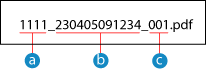  Номер за управление на комуникациите Номер за управление на комуникациите Дата на изпращане (в този пример, „5 април 2023 г., 9:12:34 ч.“) Дата на изпращане (в този пример, „5 април 2023 г., 9:12:34 ч.“) Пореден номер на файл (ако е един файл, тогава „001“) Пореден номер на файл (ако е един файл, тогава „001“)Когато въведете низ в [File Name (Optional)], определеният низ се добавя към началото на горното име на файл. |
5 | На екрана [Settings complete.] щракнете върху [End]. Появява се екранът [Fax Settings]. За да излезете от екрана [Fax Settings] и да преминете към следващата стъпка, щракнете върху [To [Initial Settings] Screen]. |
[Folder Storing Settings]
Конфигурирайте настройките за запазване на получените факсове към споделена папка.
1 | Щракнете върху [Folder Storing Settings]. |
2 | Проверете показаното съобщение и щракнете върху [OK]. Извежда се екранът [Folder Storing Settings]. |
3 | Въведете информация за папката и щракнете върху [Next]. [Name (Optional)] Въведете произволен низ, ако е необходимо. [Folder Path] Въведете пътя до споделената папка. Като разделител използвайте „\“. Пример за въвеждане: когато пътят до споделената папка е C:\users\public\share users\public\share Ако по въведения път няма папка, папка с въведеното име се създава, когато сканираните данни се запазят за първи път. * Ако обаче няма родителска папка или нямате разрешение за запис в родителската папка, възниква грешка при изпращане, без да е създадена папка. [User Name] Ако за споделената папка е активирано ограничаване на достъпа, въведете потребителското име, използвано за достъп до споделената папка, като използвате еднобайтови буквено-цифрови знаци. [Password] Ако за споделената папка е активирано ограничаване на достъпа, въведете паролата, използвана за достъп до споделената папка, като използвате еднобайтови буквено-цифрови знаци. [File Name (Optional)] Въведете произволен низ, ако е необходимо. PDF файл се препраща или записва с име на файл в следния формат: Номер за управление на комуникациите Дата на изпращане (в този пример, „5 април 2023 г., 9:12:34 ч.“) Пореден номер на файл (ако е един файл, тогава „001“)Когато въведете низ в [File Name (Optional)], определеният низ се добавя към началото на горното име на файл. |
4 | На екрана [Settings complete.] щракнете върху [End]. Появява се екранът [Fax Settings]. За да излезете от екрана [Fax Settings] и да преминете към следващата стъпка, щракнете върху [To [Initial Settings] Screen]. |
4
Щракнете върху [Scan Settings] и конфигурирайте настройките за сканиране.
Ако не конфигурирате настройките за сканиране, преминете към стъпка 5.
[Email Sending Settings]
Конфигурирайте настройките за препращане на получените факсове към имейл адрес.
1 | Щракнете върху [Email Sending Settings]. Извежда се екранът [Email Sending Settings]. |
2 | Въведете информация за сървъра, който трябва да се използва, и щракнете върху [Next]. [SMTP Server] Въведете името на SMTP сървъра (име на хост или IP адрес), който да се използва за изпращане на електронна поща, като използвате еднобайтови буквено-цифрови знаци. [Email Address] Въведете имейл адреса на устройството, като използвате еднобайтови буквено-цифрови знаци. [POP Server] Когато използвате POP удостоверяване преди изпращане (POP преди SMTP), въведете името на POP3 сървъра (име на хост или IP адрес), като използвате еднобайтови буквено-цифрови знаци. Пример за въвеждане:Име на хост pop.example.com [User Name] Въведете потребителското име, използвано за удостоверяване на POP3 сървъра, като използвате еднобайтови буквено-цифрови знаци. [Password] За да зададете парола, която да се използва при удостоверяване на POP3 сървъра, въведете паролата, като използвате еднобайтови буквено-цифрови знаци и символи. Можете да щракнете върху [Check SMTP Connection] или [Check POP Connection], за да проверите дали устройството може да се свърже с всеки сървър. |
3 | На екрана [Settings complete.] щракнете върху [End]. Появява се екранът [Scan Settings]. За да излезете от екрана [Scan Settings] и да преминете към следващата стъпка, щракнете върху [To [Initial Settings] Screen]. |
[Folder Storing Settings]
Конфигурирайте настройките за запазване сканирани оригинали към споделена папка.
1 | Щракнете върху [Folder Storing Settings]. Извежда се екранът [Folder Storing Settings]. |
2 | Въведете информация за папката и щракнете върху [Next]. [Name (Optional)] Въведете произволен низ, ако е необходимо. [Folder Path] Въведете пътя до споделената папка. Като разделител използвайте „\“. Пример за въвеждане: когато пътят до споделената папка е C:\users\public\share users\public\share Ако по въведения път няма папка, папка с въведеното име се създава, когато сканираните данни се запазят за първи път. * Ако обаче няма родителска папка или нямате разрешение за запис в родителската папка, възниква грешка при изпращане, без да е създадена папка. [User Name] Ако за споделената папка е активирано ограничаване на достъпа, въведете потребителското име, използвано за достъп до споделената папка, като използвате еднобайтови буквено-цифрови знаци. [Password] Ако за споделената папка е активирано ограничаване на достъпа, въведете паролата, използвана за достъп до споделената папка, като използвате еднобайтови буквено-цифрови знаци. [Register As] Посочете кодирано набиране и въведете трицифрен номер. * Кодирано набиране (Coded Dial) е местоназначение с трицифрен номер, който може да бъде директно извикан от адресната книга. |
3 | На екрана [Settings complete.] щракнете върху [End]. Появява се екранът [Scan Settings]. За да излезете от екрана [Scan Settings] и да преминете към следващата стъпка, щракнете върху [To [Initial Settings] Screen]. |
5
Щракнете върху [Web Service Usage] и конфигурирайте настройките за използване на уеб услуги.
Посочете дали да използвате услугата за облачна интеграция на Canon. Ако не конфигурирате настройките за използване на уеб услугата, преминете към стъпка 6.
1 | Проверете съобщението и щракнете върху [I Accept]. |
2 | Щракнете върху [Next]. |
3 | На екрана [Settings complete.] проверете съобщението и щракнете върху [End]. Ако връзката е неуспешна, проверете настройките на устройството и мрежата. Настройка на мрежата |
4 | Щракнете върху [To [Initial Settings] Screen]. Извежда се екранът [Initial Settings]. |
6
Щракнете върху [Toner Delivery Settings] и конфигурирайте услугата за допълване на тонер. [Toner Delivery Settings] (само в режим на администратор)
Тази услуга е достъпна само в определени страни.
Ако не конфигурирате настройките за доставка на тонер, преминете към стъпка 7.
Ако не конфигурирате настройките за доставка на тонер, преминете към стъпка 7.
7
Щракнете върху [Close].
Появява се страницата на портала на Remote UI.
* Ако сте конфигурирали настройките на факса, рестартирайте устройството. Рестартиране на устройството