
Operasi Salinan
Bahagian ini menerangkan operasi menyalin yang asas apabila menyalin dokumen, foto dan bahan bercetak lain ("dokumen asal").
|
Apabila menyalin dokumen asal yang mempunyai teks atau imej memanjang ke tepi tanpa jidar, salinan itu mungkin dicetak dengan kawasan yang hilang di sekeliling tepi. Untuk saiz jidar, lihat spesifikasi asas. Spesifikasi Asas |
1
Letakkan dokumen asal. Meletakkan Dokumen Asal
2
Di panel kawalan, tekan [Salinan] di skrin [Rumah]. Skrin [Rumah]
Skrin salin dipaparkan.
3
Tetapkan Zum, Kertas dan Bilangan Salinan.
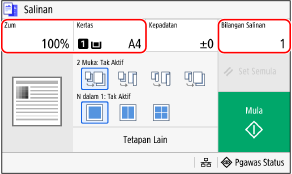
[Zum]
Tetapkan nisbah untuk membesarkan atau mengurangkan salinan.
Menetapkan Zum Secara Automatik Mengikut Saiz Kertas
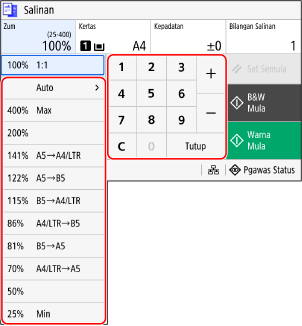
Tekan [Auto] dan pilih saiz dokumen asal yang diletakkan.
Zum ditetapkan secara automatik mengikut saiz kertas yang digunakan untuk menyalin.
Zum ditetapkan secara automatik mengikut saiz kertas yang digunakan untuk menyalin.
Menetapkan Zum secara Manual
Pilih salinan tetap daripada senarai atau masukkan nisbah tersuai menggunakan kekunci angka dan tekan [Tutup].
Anda boleh menentukan nilai daripada 25% hingga 400% dengan kenaikan 1%.
Anda boleh menentukan nilai daripada 25% hingga 400% dengan kenaikan 1%.
[Kertas]
Pilih kertas yang digunakan untuk menyalin.
Pilih sumber kertas dengan kertas yang dimuatkan untuk digunakan, dan tekan [Tutup].
Pilih sumber kertas dengan kertas yang dimuatkan untuk digunakan, dan tekan [Tutup].
* Jika kertas yang dimuatkan dalam sumber kertas tidak sepadan dengan tetapan saiz kertas atau jenis kertas, anda boleh menggunakan [Tukar Tetapan Kertas] untuk menukar tetapan kertas.
[Bilangan Salinan]
Nyatakan bilangan salinan.
Gunakan kekunci angka untuk memasukkan bilangan salinan, dan kemudian tekan [Tutup].
Gunakan kekunci angka untuk memasukkan bilangan salinan, dan kemudian tekan [Tutup].
4
Konfigurasikan tetapan penyalinan lain, sebagaimana yang diperlukan. Ciri Penyalinan Tambahan
Anda boleh melakukan penyalinan 2 muka dan melaraskan kualiti imej dan tetapan lain agar sesuai dengan dokumen asal dan tujuan anda.
5
Tekan [Mula].
Penyalinan bermula.
Untuk membatalkan penyalinan, tekan [Batal]  [Ya]. Membatalkan Operasi Salin
[Ya]. Membatalkan Operasi SalinGunakan [Pgawas Status] untuk melihat status kerja salin dan log. Melihat Status dan Log Kerja Cetak
 Apabila [Imbas Dokumen Asli Seterusnya] muncul
Apabila dokumen asal diletakkan di atas kaca platen dan disalin menggunakan penyalinan 2 muka atau N dalam 1, skrin dipaparkan untuk mengimbas dokumen asal seterusnya.
1 | Letakkan dokumen asal seterusnya pada kaca platen, dan tekan [Imbas Dokumen Asli Seterusnya]. 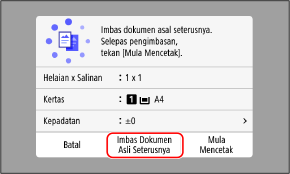 Dokumen asal seterusnya diimbas, dan skrin yang sama dipaparkan. Ulangi proses ini sehingga pengimbasan semua dokumen asal selesai. Anda juga boleh menekan [Kepadatan], dan [Jenis Dokumen Asli] untuk menukar tetapan bagi setiap dokumen asal. Jika saiz dokumen asal adalah berbeza, sebahagian imej mungkin hilang, atau saiz imej yang dicetak mungkin adalah lebih kecil. |
2 | Tekan [Mula Mencetak]. Dokumen asal yang diimbas dicetak. |